Secure Static Passwords – Der YubiKey Guide – Teil 1

Banner Secure Static Passwords

Funktionen und Möglichkeiten mit dem YubiKey – Das Do-It-Yourself Tutorial

YubiKeys sind weit mehr als nur reine Hardware Token die für den LogIn bei unterschiedlichen Online Diensten genutzt werden können. Diese Security Sticks können noch viel mehr, als weitläufig bekannt ist.
Nachfolgenden stellen wir Ihnen die wichtigsten Features und Funktionen des YubiKeys vor und erklären, wie die einzelnen Authentifizierungs- und Sicherheitsfeatures funktionieren.

Secure Static Passwords mit dem YubiKey

Das Secure Static Password oder auch Static Password ist die einfachste und wohl am besten verständlichste Funktion des YubiKeys. Hierbei wird ein „einfaches“ Passwort auf dem YubiKey gespeichert, welches bei Betätigen des Knopfes auf der Oberseite des Keys als Eingabe am Computer geschrieben wird.

Der YubiKey wird vom Computer standardmäßig als Tastatur erkannt und kann auch so verwendet werden. Das bedeutet sobald der Knopf gedruckt wird, schreibt der Stick wie von Zauberhand das zuvor eingespeicherte, bis zu 38 Zeichen langes Passwort automatisch auf dem Computer. Der YubiKey erkennt dabei nicht, ob es sich um ein Passwort Feld bei einem Online Dienst handelt, oder ob du gerade in einem simplen Word-Dokument bist.

Ein Passwort auf diese Art und Weise zu speichern und zu verwenden ist nicht besonders sicher, da jeder der Zugang zu deinem YubiKey hat diese Funktion ebenso benutzen kann.

Wie funktioniert OTP im Detail?

Schritt 1

Sie überlegen sich ein gut zu-merkendes-Passwort. Dieses muss nicht besonders lang sein. Das ist das Passwort, das Sie sich selbst merken müssen

Eigenes Passwort (12 Zeichen): MeinPasswort

Schritt 2

Lassen Sie sich auf unserer Webseite ein starkes und langes Passwort generieren. Zählen Sie die Zeichen in Ihrem zu-merkenden-Passwort und errechne die Differenz zu 38. Diese Anzahl an Zeichen stellen Sie im Passwort Generator ein und lassen sich das Passwort generieren.

In unserem Beispiel ist das zu-merkende-Passwort genau 12 Zeichen lang. Das bedeutet für das zu generierende Passwort stehen noch 26 Zeichen zur Verfügung (38-12 = 26).

Schritt 3

Nachdem Sie die Anzahl der Zeichen mit dem grünen Regler eingestellt haben, klicken Sie auf generieren.

Schritt 4

Öffnen Sie Ihr YubiKey Personalization Tool und navigieren Sie zum Menüpunkt „Static Password“

Schritt 5

Hier wählen Sie den Button „Scan Code“ aus.

Schritt 6

Als nächstes müssen Sie den Slot, der YubiKey hat zwei davon, bestimmen indem Sie das statische Passwort speichern und benutzen möchten.

Schritt 7

Um nun Ihr zuvor generiertes Passwort speichern zu können, müssen Sie im Bereich „Password“ das Keyboard Layout auswählen, das der YubiKey bei der Eingabe verwenden soll.

Schritt 8

Anschließend tragen Sie das generierte Passwort in das entsprechende Feld ein. Nicht das eigene Passwort, diese behalten Sie ausschließlich im Kopf.

Schritt 9

Zuletzt müssen Sie das Ganze noch auf den YubiKey Slot speichern indem Sie auf „Write Configuration“ klicken.

Schritt 10

YubiKey möchte normalerweise die Konfiguration samt Passwort als Datei auf dem Computer abspeichern.

Davon raten wir aber dringlichst ab!

Um zu verhindern, dass das Passwort abgespeichert wird, müssen Sie lediglich im Menüpunkt „Settings“ den Haken bei „Log configuration output“ entfernen.

Schritt 11

Sie sollten Ihr gesamtes 38-Zeichen Passwort aber irgendwo ablegen, damit Sie im Falle eines Verlustes des YubiKeys noch auf Ihre Online Dienste zugreifen können.

Wir empfehlen das gesamte Passwort auf einen Zettel zu schreiben und diesen im Tresor oder einem anderen sicheren Ort aufzubewahren.

!!!HINWEIS - UNBEDINGT BEACHTEN!!!

Dieses Vorgehen ist zwar nicht direkt von YubiKey empfohlen, ermöglicht aber einen kleinen Zugewinn an Sicherheit im Alltag. In Kombination mit dem bis zu 38 Zeichen langen statischen Passwort auf dem YubiKey werden Ihre Passwörter deutlich sicherer, ohne dass Sie sich lange Zeichenketten oder Sätze für Ihre Online Zugänge merken müssen.

Vorteile des YubiKey One-Time Passwords gegenüber anderen OTP Generatoren

Um nun Ihr statisches Passwort bei einem Online Dienst zu verwenden müssen Sie nur folgendes machen:

  1. Klicken Sie in das Passwort Feld des Online Dienstes
  2. Geben Sie als erstes Ihr zu-merkendes-Passwort von Hand ein. (MeinPasswort)
  3. Anschließend stecken Sie Ihren YubiKey am USB Anschluss an und drücken den Knopf auf der Oberseite des Sticks. Dieser ergänzt dann automatisch das zuvor hinterlegte, lange und sichere Passwort, welches auf ihm gespeichert ist.

Sie benötigen Hilfe?

Yubico OTP (One-Time Password) – Der YubiKey Guide – Teil 2

Banner Yubico One-Time-Password

Was sind One-Time Passwords?

OTP steht für One-Time Password zu Deutsch Einmalpasswort und genau das ist OTP auch. One-Time Passwords werden gerne für 2 Faktor Authentifizierung verwendet, weil sie ein hohes Maß an Sicherheit gewährleisten und dabei einfach zu verwenden sind.
Man unterscheidet im Allgemeinen zwischen zwei Arten von OTP Passwörtern:

HOTP – HMAC-based One-Time Password
TOTP – Time-based One-Time Password

Eigentlich unterscheiden sich diese beiden Methoden nicht großartig voneinander. Sie haben meist dasselbe Ziel, nämlich einen starken zweiten Faktor für Logins bereitzustellen. Allerdings setzen die beiden OTP Varianten sich aus unterschiedlichen Informationen zusammen, hierzu aber später mehr.

One-Time Passwords werden wie der Name vermuten lässt, genau ein einziges Mal verwendet. Sie werden direkt in dem Moment generiert, in dem der Nutzer sie benötigt und sind meist nur für eine gewisse Zeit lang gültig.

OTP Lösungen können als Soft- und Hardware vorkommen und genutzt werden. Früher waren sogenannte Dongles oder Tokens, die man am Schlüsselbund getragen hat, gerade bei Unternehmen besonders weit verbreitet.
Heutzutage setzen viele Anwender auf eine etwas bequemere Software Lösung wie beispielsweise den Google Authenticator. Diese Software wird auf dem Smartphone installiert und kann beliebig viele „Token“ verwalten.

Beide Konzepte funktionieren nach dem gleichen Prinzip. Der Benutzer bekommt, meist alle 60 Sekunden ein neues OTP angezeigt, dass er beim Login als Second Factor eingeben muss. Dieser meist 6 oder 8-stellige Code ist immer nur genau 60 Sekunden gültig. In diesen 60 Sekunden muss der Benutzer ihn von seinem Hardware Token oder dem Smartphone ablesen und im Login Bildschirm des Online Dienstes oder des Computers eingeben. Nachdem die 60 Sekunden abgelaufen sind, wird automatisch ein neuer Code generiert und nur dieser ist dann noch gültig.

Um sicherzustellen, dass der Benutzer auch den richtigen bzw. den legitimen Code verwendet, vergleicht der Dienst den eingegebene Code mit seinem eigenen Code-Generator. Denn auch auf dem Server oder dem lokalen Computer läuft dieselbe Software zur Generierung dieser One-Time Passwörter. Die beiden Generatoren, also der am Server und der beim Benutzer (Soft- oder Hardware) müssen natürlich synchron laufen, damit dieses Verfahren funktionieren kann.

Wie funktioniert OTP im Detail?

Vereinfacht kann man die Erzeugung eines One-Time Passwords wie folgt erklären:
Im ersten Schritt nimmt der OTP Generator (Hardware Token oder App auf dem Smartphone) einen einmal gespeicherten geheimen Schlüssel und verrechnet diesen mit einem weiteren Faktor, wir nennen diesen jetzt einfach mal Zahl, denn nichts anderes ist er eigentlich. Anschließend spukt der OTP Generator eine 6 oder 8-stellige Zahl aus.

TOTP – Time-based One-Time Password

Beim TOTP Verfahren wird der geheime Schlüssel zusammen mit der aktuellen Systemzeit verarbeitet und daraus ein OTP generiert. Beim Time-based OTP Verfahren wird meist ein kürzerer Timer verwendet, als bei HOTP. Dieser verkürzte Timer umfasst in der Regel nur 30 Sekunden, nicht wie bei HOTP 60 Sekunden.

HOTP – HMAC-based One-Time Password

Beim HOTP Verfahren wird ein geheimer Schlüssel zusammen mit einem Counter verarbeitet und daraus das OTP erzeugt. Dieser Zähler wird alle 60 Sekunden um 1 angehoben und ist dadurch für jedes neue OTP individuell.

Sie haben Fragen zum Thema YubiKey?

Vorteile des YubiKey One-Time Passwords gegenüber anderen OTP Generatoren

Der wohl gravierendste Unterschied zwischen dem YubiKey OTP Modus und herkömmlichen Lösungen wie beispielsweise dem Google Authenticator ist die Tatsache, dass der Nutzer das One-Time Passwort mit einem YubiKey nicht mehr selbst von Hand eintragen muss. Wird der YubiKey beim Login Prozess angesteckt und der Button auf der Oberseite gedrückt, fügt er selbstständig das generierte One-Time Passwort in das entsprechende Feld ein.
Das hat neben dem Usability Aspekt zudem den Vorteil, dass deutlich längere OTPs generiert werden können, als das bei einer Eingabe von Hand praktikabel wäre. Die OTPs des YubiKeys sind 32 Zeichen lang und nicht wie bei den bereits vorgestellten Lösungen 6 bzw. 8 Zeichen. Das erhöht die Sicherheit des Verfahrens nochmals erheblich.

Ein weiterer entscheidender Vorteil des YubiKeys ist der verwendete geheime Schlüssel. Bei den meisten gebräuchlichen Lösungen am Markt ist dieser Schlüssel vom Hersteller auf dem Hardware Token bereits von Werk aus „eingebrannt“. Das bedeutet er kann nicht verändert oder verifiziert werden. Gerne wird ein und derselbe geheime Schlüssel auf verschiedenen Geräten verwendet, was sich negativ auf die Sicherheit auswirken kann. Bei YubiKeys ist dieser Prozess anders. Als Unternehmen oder auch als versierter Privatanwender ist es möglich, den geheimen Schlüssel selbst zu erzeugen und auf dem YubiKey zu hinterlegen. Dadurch behält der Anwender zu jeder Zeit die volle Kontrolle über diesen und kann ihn nach Bedarf ändern.

In 10 Schritten One-Time Passwords auf deinem YubiKey einrichten – einfach und unkompliziert

Damit Sie Ihren YubiKey sicher für die 2 Faktor Authentifizierung bei Online Diensten nutzen können, müssen Sie eigentlich gar nichts machen. Der YubiKey kommt fertig konfiguriert zu Ihnen nach Hause.

Für alle diejenige die aber selbst einen sicheren geheimen Schlüssel auf Ihrem YubiKey hinterlegen wollen, ist der nachfolgende Teil gedacht.

Schritt 1

Um Ihren YubiKey online verwenden zu können, müssen Sie als erstes Ihr YubiKey Personalization Tool auf dem Computer starten. Der YubiKey sollte jetzt bereits an einem freien USB Port Ihres Computers angesteckt sein.

Schritt 2

Jetzt wählen Sie oben im Menü den Menüpunkt „Yubico OTP“ aus.

Schritt 3

Anschließend klicken Sie auf „Quick“. Der Menüpunkt „Advanced“ ist hauptsächlich für Unternehmensanwendung gedacht und ermöglicht der EDV Abteilung eines Unternehmens die Programmierung mehrerer YubiKeys hintereinander.

Schritt 4

Als nächstes wählen Sie oben unter „Configuration Slot“ den Slot aus, auf dem Sie das Yubico One-Time Passwort nutzen möchten. Welcher Ihrer Slots bereits belegt ist, können Sie rechts im Seitenmenü unter „Programming status“ sehen. In unserem Fall ist der Slot 1 bereits konfiguriert / belegt, daher wählen wir den Slot 2 für das OTP aus.

Schritt 5

Wenn Sie absolut auf Nummer sichere gehen möchten, können Sie jetzt noch einige Male auf den „Regenerate“ Button unten im Menüabschnitt „Actions“ klicken. Sobald Sie den Haken bei „Hide values“ entfernt haben, sehen Sie auch wie sich Ihre „Public Identity“, „Private Identity“ und der „Secret Key“ verändern.

Die hier aufgeführten Werte sind für Sie als Anwender nur Nebensache. Sie können nicht damit interagieren oder sie anderweitig verändern. Sie werden automatisch mit Hilfe Ihres YubiKeys und Ihres Computers zufällig erzeugt.

Schritt 6

Um Ihren erzeugten geheimen Schlüssel jetzt auf Ihrem YubiKey zu speichern, klicken Sie einfach im Menüabschnitt „Actions“ auf den Button „Write Configuration“. Während des Vorgangs leuchtet das Licht Ihres YubiKeys eine Weile durchgehend auf.

Schritt 7

Anschließend sollten Sie am oberen Rand des Menüs die Mitteilung sehen, dass Ihr YubiKey erfolgreich konfiguriert wurde. Im rechten Seitenmenü wird jetzt auch angezeigt, dass der Slot 2 ebenfalls konfiguriert ist.

Schritt 8

Der letzte Schritt ist jetzt Ihren erzeugten Schlüssel bei Yubico zu hinterlegen. Hierzu klicken Sie nach erfolgreicher Konfiguration auf den Button „Upload to Yubico“ im Menüabschnitt „Actions“.

Sie werden anschließend auf die Webseite https://upload.yubico.com/ in Ihrem Browser weitergeleitet.

!!!UNBEDINGT BEACHTEN - ADRESSE PRÜFEN!!!

Bitte überprüfen Sie unbedingt die URL die sich in Ihrem Browser öffnet. Es muss genau die hier genannte Adresse erscheinen. Anderenfalls ist es sehr wahrscheinlich, dass etwas nicht stimmt. Sie sollten dann den Vorgang abbrechen und die Einrichtung auf einem anderen Computer durchführen. Zudem sollten Sie Ihren Computer mit einem Anti-Viren Scanner untersuchen, um eventuelle Malware zu beseitigen.

Wenn bei Ihnen alles so angezeigt wird, wie beschrieben können Sie guten Gewissens Ihre E-Mail-Adresse eintragen.
Anschließend müssen Sie in das Feld „OTP from YubiKey“ klicken und auf den Knopf auf Ihrem YubiKey drücken. Sie werden sehen, dass wie von Zauberhand eine Zeichenfolge in das Feld eingefügt wird.

Das ist Ihr One-Time Passwort, welches Ihr YubiKey in diesem Moment generiert hat. Zu guter Letzt müssen Sie noch bestätigen, dass Sie kein Roboter sind und zum Abschluss des Vorgangs auf „Upload AES key“ klicken.

Schritt 9

Wenn alles erfolgreich war, bekommen Sie die Nachricht angezeigt „Success! Key upload successful“
Sollte bei Ihnen ein Fehler aufgetreten sein, prüfen Sie ob Sie den richtigen Slot Ihres YubiKeys bei der Eingabe ins Feld „OTP from YubiKey“ verwendet haben. Wenn Sie wie hier in diesem Beispiel den Slot 2 verwendet haben, müssen Sie lange auf den Knopf an Ihrem YubiKey drücken, um den richtigen Slot zu aktivieren.

Schritt 10

Als finalen Schritt können Sie nun noch Ihren hinterlegten Schlüssel testen lassen.
Dazu navigierst Sie entweder über den Link unterhalb der Tabelle, oder direkt mit diesem Link auf die entsprechende Seite:

https://demo.yubico.com/otp/verify

Klicken Sie jetzt mit Ihrer Maus in das entsprechende Feld und drücken den Knopf auf Ihrem YubiKey. Anschließend klicken Sie auf „VALIDATE“ um Ihr One-Time Passwort abzugleichen. Wenn alles in Ordnung ist, bekommen Sie im Feld „Previously validated OTPs“ einen grünen Haken vor dem generierten OTP.
Sollten Sie keinen grünen Haken angezeigt bekommen, müssen Sie den Prozess von Schritt 1 an nochmal wiederholen.

Tipp für erfahrene Anwender:

Sollten Sie beim Einrichten Ihres YubiKeys noch mehr Sicherheit haben wollen, empfehlen wir die Einrichtung in einer Virtuellen Maschine durchzuführen. Zusätzlich könne Sie noch einen VPN oder das TOR Netzwerk für die Verbindung zu den Yubico Servern nutzen. Das stellt sicher, dass keinerlei Malware auf Ihrem Rechner die Schlüssel bei der Erzeugung oder beim Übertragen an die Yubico Server auslesen kann.

Sie benötigen Hilfe?

Die Webstandards U2F & WebAuthn der FIDO mit dem YubiKey genutzt – YubiKey Guide – Teil 3

Banner Was sind U2F | FIDO2 | WebAuthn

Verfahren die User vor Datenleaks und Angriffen schützen

Viele Online Dienste und Services bieten mittlerweile die Möglichkeit, seinen eigenen Zugang mit einer 2 Faktor Authentifizierung abzusichern. Ein weiterer Faktor der neben dem Passwort und dem Nutzernamen eingegeben werden muss, um den User erfolgreich anzumelden.

Leider setzen immer noch sehr viele Dienste dabei auf sehr schwache Mechanismen wie beispielsweise den Versand einer SMS mit einem 6-stelligen Einmalcode, dem sogenannten One-Time Passwort.

Diese Verfahren schützen den User zwar im Falle eines Datenbank Leaks, ein Angriff bei dem eine Datenbank mit vielen unterschiedlichen Passwörtern von verschiedenen Nutzern oftmals von leicht-angreifbaren Diensten im Netz gestohlen wird, jedoch nicht vor Phishing.

Die bei einem Datenbank Klau gestohlenen Passwörter und E-Mail Adressen werden nach dem Diebstahl von den Angreifern bei den verschiedensten Diensten ausprobiert und mit hoher Wahrscheinlichkeit eine Vielzahl an erfolgreichen Logins ergeben. Da der Mensch die Bequemlichkeit schätzt, verwenden immer noch sehr viele dasselbe Passwort bei den unterschiedlichsten Online Diensten.
Wie beschrieben schützen einfachere 2 Faktor Authentifizierungsmethoden den User zwar vor dieser Art von Angriffen, da dem Angreifer selbst mit dem richtigen Passwort der 2. Faktor fehlt, jedoch schützen sie nicht vor gezielten Phishingangriffen wie wir gleich sehen werden.

Schaubild – Was ist FIDO Authentication und wie läuft sie ab

Was ist CTAP (Client to Authenticator Protocol)?

CTAP (Client to Authenticator Protocol) ist ein Protokoll, also eine Art Sprache die zwischen dem Browser und einem Authenticator, in unserem Fall einem YubiKey gesprochen wird. Diese spezielle „Sprache“ verstehen beide Parteien sehr gut und können darüber sicher kommunizieren.

Wie CTAP genau aufgebaut ist und wie es funktioniert, wollen wir an dieser Stelle nicht näher erläutern, da es den Rahmen sprengen würde. CTAP macht im Prinzip nichts anderes, als man es vom SSL / „HTTPS“ Protokoll in seinem Browser bereits kennt, nur eben nicht für die Kommunikation zwischen einem Server und deinem Browser, sondern für die Kommunikation zwischen deinem Browser und einem externen Hardwaregerät.

An dieser Stelle ist es nur wichtig zu verstehen, dass CTAP und sein Nachfolger CTAP2 sowohl USB Schnittstellen, als auch Bluetooth und NFC unterstützen. Das bedeutet im Klartext, dass ein externes Hardware Gerät via USB, Bluetooth und NFC mit dem Computer bzw. deinem Browser verbunden werden kann.

Für Interessierte haben wir aber hier den Link zur FIDO Alliance Webseite. Die FIDO Alliance ist federführend für die Einführung und Weiterentwicklung dieser Standards verantwortlich.

Was ist WebAuthn?

WebAuthn (W3C Web Authentication API) Ist ebenfalls ein Standard im Web. Er wurde vom W3C, dem World Wide Web Consortium verabschiedet. Das W3C ist eine Standardisierungsorganisation, sie „pflegt“ und „organisiert“ das Internet und seine Protokolle. Einige Beispiele hierfür sind HTML, XML und die Stylsheet Sprache CSS.

WebAuthn ist ein Standard, ein Übereinkommen wie Schnittstellen zwischen Server und Browser auszusehen haben, damit sie viele Dienste einfach nutzen können. WebAuthn beschreibt eine API (Application Programming Interface) mit dem es einfach und sicher möglich ist, mit Hilfe eines Browsers dich bei einem Online Dienst oder Service unter Verwendung eines Hardware Gerätes zu Authentifizieren. Alle dafür benötigten Schritte und Informationen sind in der WebAuthn Spezifikation niedergeschrieben. An sie sollten sich alle Entwickler von Online Diensten die dieses Feature nutzen wollen halten. Auch ist es die Grundlage für Browserentwickler von Firefox, Chrome, Edge und Safari, auf der sie ihre Entwicklung aufbauen sollten.

Wie läuft die Registrierung eines YubiKey im FIDO (2) Modus genau ab?

Schritt 1

Sie verbinden sich mit Hilfe Ihres Browsers mit dem YubiKey Server.

Schritt 2

Der YubiKey Server generiert eine Art Rätsel, das individuell und nur für diesen einen Benutzer bestimmt ist – die sogenannte Challenge. (Es werden noch weitere Informationen ausgetauscht, die aber für das Verständnis nicht weiter relevant sind und diesen Prozess nur unnötig kompliziert machen würden)

Schritt 3

Sie verifizieren die Quelle bzw. die Herkunft dieses Rätsels, um sicherzustellen, dass es sich wirklich um den YubiKey Server handelt und nicht um einen bösen Angreifer.

Schritt 4

Ihr Browser leitet alle Informationen über das sichere CTAP Protokoll an den angesteckten YubiKey weiter.

Schritt 5

Durch das Betätigen des nun blinkenden YubiKeys wird sichergestellt, dass wirklich ein menschlicher Benutzer diesen Vorgang durchführt und nicht etwa ein Schadprogramm.

Schritt 6

Durch das Drücken des Buttons am YubiKey löst dieser das individuelle Rätsel und erzeugt daraufhin ein Schlüsselpaar. Dieses Schlüsselpaar besteht aus einem privaten Schlüssel und einem öffentlichen Schlüssel. Der private Schlüssel verlässt den sicheren Speicher des YubiKeys zu keiner Zeit und ist somit sehr gut geschützt.

Schritt 7

Alle Informationen werden nun vom YubiKey mit dem privaten Schlüssel unterschrieben. Das zugrundeliegende Public-Private-Key-Verfahren sorgt jetzt dafür, dass der YubiKey Server mit Hilfe des öffentlichen Schlüssels, welcher „unverschlüsselt“ mitgeschickt wird, alle gesendeten Informationen verifizieren kann. Die Daten sind dabei nicht wirklich verschlüsselt, da sonst ja auch der YubiKey Server diese nicht entschlüsseln könnte.

Dieser Prozess des Signierens sorgt lediglich dafür, dass der YubiKey Server mit Sicherheit sagen kann, dass es sich um Sie handelt und nicht um jemanden anderes. Die Verschlüsselung, also den Schutz der Daten während der Übertragung, regelt die sichere HTTPS-Verbindung (SSL/TLS) zwischen Ihrem Browser und dem Server, so wie Sie es von Webseiten kennen.

Schritt 8

Nachdem der YubiKey Server die Echtheit und somit Sie als legitimen Nutzer bestätigt hat, speichert er diese Informationen und noch einiges mehr in einer Datenbank ab.

Was mit diesen Informationen genau passiert, wird Ihnen gleich noch gezeigt.

Für alle diejenigen von euch, denen das zu oberflächlich war, haben wir hier noch das entsprechende Schaubild des gesamten Prozesses:

Sie haben Fragen zum Thema YubiKey?

Wie läuft die Authentifizierung mit einem YubiKey im FIDO (2) Modus ab?

Nachdem Sie nun Ihren YubiKey erfolgreich am YubiKey Server registriert haben, läuft der Prozess der Authentifizierung absolut genauso ab. Der einzige Unterschied zur Registrierung ist Schritt 7. Da der YubiKey Server den im Schritt 6 erzeugten öffentlichen Schlüssel nun bereits kennt und gespeichert hat, kann er mit Hilfe von ihm die jetzt erzeugte Nachricht, welche mit Ihrem privaten Schlüssel unterschrieben bzw. „verschlüsselt“ wurde, lesen und Ihnen zuordnen. Auch hier kommt das bewährte Signaturenverfahren zum Einsatz. Der YubiKey Server weiß jetzt mit 100% Sicherheit, dass es sich um Sie handelt und niemanden anders.

Das Schaubild hier verdeutlicht den Prozess ausführlich.

Dieser gesamte Prozess läuft für Sie als User unsichtbar im Hintergrund ab. Das einzige, was Sie aktiv machen müssen, ist das Bestätigen des Buttons auf dem YubiKey. Auch sieht man ganz deutlich, dass, sobald der YubiKey einmal registriert ist, alle weiteren Schritte sehr schnell und bequem für den Benutzer sind.

Aktueller Stand von FIDO2, CTAP 1 + 2, WebAuthn und der meist-genutzten Browser

Der neueste Standard ist derzeit FIDO2 mit CTAP2 und WebAuthn. Leider unterstützen derzeit noch nicht alle Browser diese Technologie und die zugrundeliegenden Protokolle. Auch sind nicht alle YubiKey Modelle für das neuere CTAP2 Protokoll bereit. Beispielsweise ermöglichen es die YubiKey 4 Serie, FIDO U2F Security Key und der YubiKey Neo noch nicht, die Weiterentwicklung CTAP2 zu nutzen. Das ist erst ab der Version 5 von YubiKey möglich.

Durch den Aufbau von FIDO2 ist es aber dennoch möglich, diese Modelle zu nutzen. Denn FIDO2 ist abwärtskompatibel und unterstützt sowohl CTAP2 als auch das etwas ältere CTAP1 Protokoll.

Leider unterstützen auch einige Browser noch nicht das neuere CTAP2 Protokoll. Derzeit unterstützen Chrome und Firefox CTAP2 in den neuesten Versionen auf Windows 10. Auch der Edge Browser von Microsoft unterstützt mittlerweile FIDO2 mit CTAP2. Lediglich Safari unter macOS hat erst vor kurzem begonnen, eine Unterstützung von CTAP1 in sein Produkt zu integrieren.

Vorteile des FIDO2 WebAuthn Standards

Um die Vorteile und den Komfort von WebAuthn und dem FIDO2 Standard in vollem Umfang nutzen zu können, bietet es sich an wie folgt vorzugehen.

Ihr YubiKey kann nicht nur als aktiver Authenticator dienen, sondern er kann für mehr Komfort auch als reines Backup-Gerät genutzt werden. In diesem Fall richten Sie den Zugang beispielsweise für Ihren Microsoft Online-Zugang einmalig mit dem YubiKey ein. Anschließend „übertragen“ Sie den sogenannten Trust auf einen, im Computer oder Laptop befindlichen Authenticator. Anschließend benötigen Sie den YubiKey nur noch, wenn der Laptop oder PC gestohlen wird oder kaputt geht. Nicht jedes Gerät verfügt über einen solchen internen Authenticator, jedoch mittlerweile schon sehr viele. Im Falle eines Verlustes lässt sich mit Ihrem YubiKey dann sehr schnell ein neues Gerät einrichten und der Trust kann erneut auf das Gerät übertragen werden (bootstrapping).

Der so auf dem Gerät gespeicherte Trust kann durch verschiedene Arten zusätzlich geschützt werden. Das wohl am meisten verbreitete Verfahren ist der Fingerabdruck. Gesichert durch diesen, kann der Trust ohne weiteres auf dem Gerät genutzt werden und nur als Backup ein YubiKey eingesetzt werden. Der YubiKey wird jedoch für die erstmalige Einrichtung benötigt.

Die Einrichtung für die unterschiedlichen Dienste läuft sehr einfach und intuitiv ab. Als Benutzer müssen Sie einfach nur den Anweisungen auf Ihrem Bildschirm folgen, alles weitere passiert automatisch im Hintergrund.

  1. Online-Dienst aufrufen und normal einloggen
  2. In die Einstellungen navigieren und den Menüpunkt 2-Faktor-Authentifizierung finden
  3. Anweisungen befolgen und YubiKey anstecken und den Button drücken

Wir werden für einige der wichtigsten Dienste und Anbieter zu einem späteren Zeitpunkt nochmal individuellere Tutorials bereitstellen, in denen wir auch genau erklären, wie Sie den Trust auf Ihre eigenen Geräte übertragen können.

Sie benötigen Hilfe?

YubiKey als Smartcard verwenden – Der YubiKey Guide – Teil 4

Banner Yubikey als Smart Card verwenden

Was sind Smartcards und wie funktionieren sie?

Jeder von uns nutzt Smartcards mehrmals täglich, doch kaum einer weiß, was genau sie machen oder wie sie funktionieren. Sicherlich haben einige von Ihnen Smartcards im Unternehmensumfeld bereits aktiv kennengelernt. Sie werden oftmals vom Unternehmen ausgegeben, um interne Systeme oder den Zugriff auf den Rechner zu schützen. Doch die wenigsten werden wissen, dass Smartcards auch im privaten Umfeld einen zentralen Platz haben.

Der wohl häufigste Verwendungszweck von Smartcards ist das Smartphone. Jede SIM-Karte ist eine Smartcard. Auch kommen Smartcards in Streaming-Receivern oftmals zum Einsatz. Und auch Kredit- und Debitkarten, sowie Krankenkassenkarten sind im Grunde Smartcards.

Smartcards haben den Zweck, den Besitzer auszuweisen und Informationen an einen Dienst oder einen Service zu übergeben. Die auf ihnen gespeicherten Informationen sind durch mehr oder weniger starke Kryptografie vor Auslesen und Manipulation geschützt. Die goldfarbenen Chips auf den Karten sind die eigentlichen Smartcards, der Rest außen herum dient oftmals lediglich der einfacheren Handhabung.

Neuere Karten besitzen zusätzlich noch eine Art „Funkverbindung“, die es ermöglicht, die Informationen ohne physikalischen Kontakt zum Chip auszulesen. Die Antenne hierfür ist entweder direkt im Chip integriert oder befindet sich im Kunststoff-Teil der Karte eingelassen.

Smartcards lassen sich in der Regel nicht durch den normalen Benutzer beschreiben, das bedeutet die Informationen darauf können lediglich ausgelesen, nicht jedoch verändert werden. Aber auch beim Lesen gibt es starke Einschränkungen.

Die Informationen, die auf einer Smartcard gespeichert sind, werden in der Regel durch einen PIN geschützt. Erst wenn Sie diesen PIN korrekt an einem Terminal (Geldautomaten, Bezahlterminal) oder Ihrem Rechner (Login) eingegeben haben, kann das System auf die Informationen auf der Karte zugreifen. Diese Art von 2-Faktor-Authentifizierung hat sich in vielen Bereichen bewährt. Es gibt Ausnahmen wie beispielsweise die Krankenkassenkarte, auf deren Informationen beispielsweise ein Arzt auch ohne PIN zugreifen kann.

Aufbau einer Smartcard – Einfach erklärt

Eine Smartcard (Chip) besteht in der Regel aus vier Hauptkomponenten:

  1. Gesicherter Speicher für den PIN des Benutzers. (Bei vielen Modellen gibt es zusätzlich zum Nutzer PIN noch einen sogenannten SO-PIN (Security Operator PIN). Dieser Admin PIN wird meist vom Systemadministrator der Firma verwendet und verwaltet und ermöglich bei Vergessen des Nutzer PIN einen PIN Reset.)
  2. Sicherer Prozessor – Dieser führt alle sicherheitsrelevanten Operationen auf dem Chip aus und ist speziell gegen Angriffe gesichert.
  3. Verschlüsselter Speicher für Zertifikate. Dieser Speicher wird durch die Eingabe des Benutzer PIN entsperrt und gibt anschließend das entsprechende Zertifikat für die Authentifizierung bei einem Dienst oder Service frei. Auch dieser Speicher ist speziell gegen Auslesen und andere Arten von Angriffen gesichert.
  4. Optional enthalten viele Smartcards mittlerweile eine Antenne oder ein Modul, dass das kontaktlose Bedienen ermöglich.

YubiKey als Smartcard unter Windows 10 nutzen

Wir zeigen Ihnen hier ein Anwendungsszenario der SmartCard-Funktion des YubiKeys. Es gibt natürlich noch deutlich mehr, aber zum Anfangen ist das genau das Richtige.

Wir werden Ihnen hier zeigen, wie Sie Ihren YubiKey mit einem eigenen Zertifikat ausstatten, diese bei Windows einbinden und anschließend Dateien damit verschlüsseln können.

Schritt 1

Zu Beginn müssen Sie sich von der Yubico Seite den YubiKey Manager (!Nicht das Personalization Tool) herunterladen.

YubiKey Manager für 64Bit Windows: HIER
YubiKey Manager für 32Bit Windows: HIER

Schritt 2

Nachdem Sie den YubiKey Manager installiert haben, öffnen Sie ihn durch einen Doppelklick

Schritt 3

Anschließend stecken Sie Ihren YubiKey an den USB-Slot Ihres Computers an. Der Infobereich des YubiKey Managers signalisiert Ihnen anschließend, wie viele Zertifikate Sie bereits auf Ihrem YubiKey gespeichert haben und welche Version Sie verwenden:

Schritt 4

Wenn Sie Ihren YubiKey das erste mal mit dem PIV YubiKey Manager öffnenen erscheint das „Device Initialization“ Fenster.

Schritt 5

Hier tragen Sie Ihre persönliche PIN ein.

Sollten Sie Ihn verlieren, können Sie nicht mehr auf Ihre Zertifikate auf dem YubiKey zugreifen. Geben Sie Ihren PIN später bei der Entschlüsselung 3-mal falsch ein, wird er ebenfalls unwiederbringlich gelöscht und Ihre Zertifikate sind für immer weg.

Schritt 6

Im nächsten Schritt legen Sie im Bereich „Management Key“ einen neuen Hauptschlüssel an. Diesen benötigen Sie, wenn Sie Änderungen an den Zertifikaten vornehmen möchten oder alte löschen wollen.

Um einen neuen Management Key zu erzeugen, wählen Sie zuerst wie auf dem Bild zu sehen, den Punkt „Use separate key“ aus, wenn nicht bereits geschehen.

Anschließend klicken Sie auf den darunterliegenden Button „Randomize“. Der YubiKey Manager generiert dir nun einen individuellen Management Schlüssel.

Notieren Sie sich auch diesen Schlüssel sorgfältig auf einem Zettel oder in Ihrem Passwortmanager und bewahren Sie ihn ebenso sicher auf, wie Ihre PIN. Im optimalen Fall lagern Sie PIN und Management Key an zwei unterschiedlichen Orten.

Schritt 7

Jetzt vergeben Sie im untersten Feld noch eine PUK (Personal Unlock Key). Mit dem PUK können Sie eine weitere Schicht an Sicherheit für sich einbauen. Dieser kann eingesetzt werden, um nach 3-maliger Falscheingabe Ihrer PIN eine neue PIN zu vergeben, ohne dass der gesamte YubiKey resettet werden muss.

Das Prinzip ist vergleichbar mit deiner SIM Karte im Smartphone, bei der auch der PUK als „Backup“ für deine PIN genutzt wird.

Wählen Sie einen PUK, der nicht gleich Ihrer PIN ist, und notieren Sie auch diesen auf einem Zettel oder in Ihrem Passwortmanager und verwahren Sie ihn sicher.

Schritt 8

Nachdem Sie nun PIN, Management Key und PUK eingetragen haben, klicken Sie auf „OK“ und Ihr YubiKey ist soweit als SmartCard konfiguriert.

Schritt 9

Stecken Sie nun Ihren YubiKey aus und wieder neu an. –> Jetzt sind Sie Ready to go.

Zertifikate unter Windows 10 mit dem YubiKey selbst generieren

Im nächsten Schritt generieren wir Ihr Zertifikat, welches Sie benötigen, um Dateien auf Ihrem Windows-System zu verschlüsseln.

Schritt 1

Um ein neues Zertifikat für Ihre Dateiverschlüsselung zu generieren, klicken Sie nun auf den Button „Certificates“ im Startmenü des YubiKey PIV Managers.

Schritt 2

Navigieren Sie jetzt in den Menütab „Key Management“

Schritt 3

Hier klicken Sie auf den Button „Generate new key…“

Schritt 4

Jetzt wählen Sie im Bereich „Algorithm“ den von Ihnen gewünschten Verschlüsselungsalgorithmus aus. Wir empfehlen an dieser Stelle den RSA (2048 bits) zu verwenden.

Die Alternativen ECC P-256 und ECC P-384 sind zwar an und für sich etwas sicherer, allerdings funktionieren sie derzeit nicht besonders gut in Kombination mit Windows. RSA (1024 bits) empfehlen wir nur, wenn Ihr Computer etwas älter ist und Probleme mit der Erstellung des RSA-Schlüssels mit 2048 bits Länge hat.

Schritt 5

Anschließend wählen Sie bei „Output“ den Punkt „Create a self-signed certificate“ aus und vergeben im Feld „Subject“ einen Namen.

!!!WICHTIG - UNBEDINGT BEACHTEN!!!

Achte hier darauf, dass du nur das ersetzt, was nach dem = geschrieben steht. Es kann sonst zu Problemen kommen.

Schritt 6

Nachdem Sie einen Namen vergeben haben, müssen Sie noch ein Ablaufdatum für Ihr Zertifikat einstellen. Wir empfehlen in diesem Fall ein Datum zu nehmen, das weit in der Zukunft liegt. Das erleichtert die Handhabung und ist für die meisten Anwender vollkommen ausreichend.

In unserem Beispiel haben wir den 28.06.2030 als Ablaufdatum gewählt.

Schritt 7

Sie brauchen jetzt nur noch auf „OK“ zu klicken. Ihr YubiKey verlangt jetzt die zuvor von Ihnen erstellte PIN zur Bestätigung und Erzeugung des Zertifikates.

Dieser Vorgang kann, abhängig von Ihrem Computer und seiner Geschwindigkeit eine Weile dauern.

Sobald der Vorgang abgeschlossen ist erscheint ein Hinweis mit der Nachricht „New key generated“.

Sie werden nun wieder zurückgeleitet und das eben erstellte Zertifikat wird angezeigt:

Schritt 8

Damit Sie jetzt mit diesem Zertifikat weiterarbeiten können, müssen Sie Ihren YubiKey abermals vom Computer trennen und wieder neu anstecken.

Jetzt ist Ihr YubiKey bereit für die Windows 10 Dateienverschlüsselung

Sie haben Fragen zum Thema YubiKey?

Windows 10 Dateienverschlüsselung mit Zertifikat und YubiKey einrichten

Nachdem Sie jetzt Ihren YubiKey eingerichtet und ein passendes Zertifikat erstellt haben, können wir mit der Einrichtung unter Windows loslegen.

Als kleiner Tipp vorweg:

Probieren Sie das folgende Tutorial zunächst mit einer Dummy-Datei aus, um sicherzustellen, dass alles so funktioniert wie es soll. Legen Sie sich dazu am besten einfach ein Testdokument auf Ihrem Desktop an und probieren Sie die folgenden Schritte damit aus. Wenn alles so funktioniert wie hier beschrieben, dann können Sie mit Ihren richtigen Daten loslegen.

Schritt 1

Öffnen Sie die Windows Systemsteuerung. Am einfachsten finden Sie den Systemsteuerungsordner, indem Sie die WINDOWS-Taste auf Ihrer Tastatur drücken und „Systemsteuerung“ eingeben.

Schritt 2

Sobald Sie im Systemsteuerungsmenü sind, klicken Sie auf den kleinen Pfeil oben in der Adressleiste neben dem Wort „Systemsteuerung“. Anschließend wählen Sie den Menüpunkt „Alle Systemsteuerungselemente“ aus. Ihnen sollten jetzt alle verfügbaren Icons und Features angezeigt werden.

Sollte bei Ihnen der Pfeil nicht sofort sichtbar sein, klicken Sie einfach auf das Wort „Systemsteuerung“ in der Adressleiste, dann sollten auch Sie den kleinen Pfeil sehen können.

Schritt 3

Jetzt klicken Sie auf den Menüpunkt „Benutzerkonten“ (Das Icon mit den beiden Personen).

Schritt 4

In der linken Spalte finden Sie jetzt den Menüpunkt „Dateiverschlüsselungszertifikate verwalten“. Diesen klicken Sie an.

Schritt 5

Nachdem Sie das Hinweis PopUp „Verwalten Sie die Zertifikate zur Dateiverschlüsselung“ mit „Weiter“ übersprungen haben, öffnet sich folgendes Fenster:

Schritt 6

Hier sollten bei Ihnen in der Regel noch keine Zertifikate gelistet sein. Wenn doch, ist das auch kein Problem, Sie müssen dann nur das richtige auswählen.

Schritt 7

Um nun das Zertifikat auszuwählen, welches Sie im vorangegangenen Schritt auf Ihrem YubiKey erstellt haben, wählen Sie bitte den Button „Zertifikat auswählen“ rechts neben dem weißen Kasten aus.

Schritt 8

Es öffnet sich ein graues Pop-Up-Fenster mit dem Titel „Windows-Sicherheit“. Ihr YubiKey muss natürlich zu diesem Zeitpunkt bereits am USB-Port Ihres Computers angesteckt sein, sonst funktioniert dieser Vorgang nicht.

Lassen Sie sich an dieser Stelle nicht von unserem Bild verunsichern. Wir haben bereits einige Zertifikate installiert und im Gebrauch, darum werden bei uns deutlich mehr angezeigt, als das bei Ihnen der Fall sein wird.

Sollte bei Ihnen noch nicht das richtige Zertifikat ausgewählt sein, klicken Sie bitte auf den Schriftzug „Weitere Optionen“. Nun werden Ihnen alle Zertifikate angezeigt, die Ihnen zur Verfügung stehen.

Schritt 9

Wählen Sie nun das Zertifikat aus, welches Sie im vorigen Tutorial erstellt haben und bestätigen Sie Ihre Auswahl mit „OK“.

Schritt 10

Nachdem Sie Ihre Auswahl mit „OK“ bestätigt haben, fragt Ihr YubiKey (Smartcard) nach Ihrer vorher definierten PIN. Geben Sie diese jetzt in das Feld ein und bestätigen Sie wieder mit einem Klick auf „OK“.

Schritt 11

Sie sehen jetzt in dem zuvor noch weißen Kasten Ihr ausgewähltes Zertifikat und wann es abläuft. In unserem Fall am 28.06.2030. Anschließend bestätigen Sie mit einem Klick auf den „Weiter“-Button die Richtigkeit des Zertifikates.

Schritt 12

Im nächsten Bildschirm wird Ihnen von Windows vorgeschlagen, bereits bestehende Verschlüsselungen zu aktualisieren, auch wenn Sie bisher keine eingerichtet haben.

!!!VORSICHT - UNBEDINGT BEACHTEN!!!

Klicken Sie hier unbedingt auf „Verschlüsselte Dateien später aktualisieren Rekey Treeview“. Damit verhindern Sie, dass Windows beispielsweise Ihre Bitlocker-Verschlüsselung der Festplatte neu generiert und Ihre Daten damit verschlüsselt. Wir wollen an dieser Stelle lediglich einzelne Dateien und Ordner verschlüsseln, nicht das gesamte System.

Schritt 13

Anschließend werden Sie nochmals nach der PIN Ihres YubiKeys gefragt. Geben Sie diese ein und bestätigen Sie alles wieder mit einem Klick auf „OK“.

Schritt 14

Ihr Zertifikat ist jetzt eingerichtet und Sie sind startklar. Das zeigt Ihnen das Fenster mit dem Satz „Zertifikat und der Schlüssel wurden eingerichtet“ an.

Sollte hier etwas schiefgehen, setzen Sie das Zertifikat auf Ihrem YubiKey einfach nochmal zurück. Da Sie ja nur einen Test gemacht haben, ist das nicht weiter schlimm.

Dateien unter Windows 10 mit dem YubiKey und der Smartcard Funktion einfach verschlüsseln

Nachdem Sie jetzt Ihren YubiKey eingerichtet, ein Zertifikat erstellt und dieses bei Windows hinterlegt haben, können Sie mit dem Schützen Ihrer Dateien beginnen.

Das vorher angelegte Dummy-Dokument auf Ihrem Desktop wird uns jetzt als Beispiel dafür dienen.

Schritt 1

Um Ihr Dokument nun zu verschlüsseln, machen Sie einen Rechtsklick auf das Dokument und wählen anschließend den Menüpunkt „Eigenschaften“ ganz unten aus.

Schritt 2

Im Eigenschaften-Menü klicken Sie nun auf den Button „Erweitert…“ ganz unten bei „Attribute“.

Schritt 3

Sie setzen einen Haken im untersten Feld „Inhalt verschlüsseln, um Daten zu schützen“ und bestätigen das Ganze mit „OK“

Schritt 4

Danach müssen Sie auf „Übernehmen“ klicken, um das Ganze zu speichern.

Schritt 5

Es erscheint eine „Verschlüsselungswarnung“, bei der Sie „Nur Datei verschlüsseln“ auswählen und mit „OK“ bestätigen.

Wenn Sie keine Datei, sondern einen ganzen Ordner verschlüsseln möchten, müssen Sie an dieser Stelle natürlich den oberen Punkt „Datei und übergeordnete Ordner verschlüsseln“ auswählen.

Schritt 6

Die Datei auf Ihrem Desktop hat nun ein kleines Schloss Symbol angeheftet. Das zeigt Ihnen an, dass der Vorgang erfolgreich war.

Schritt 7

Wundern Sie sich nicht, wenn Sie die Datei jetzt gerade noch ohne weitere Eingabe oder Abfrage einer PIN bzw. ohne Ihren angesteckten YubiKey öffnen können.

Das liegt daran, dass das Zertifikat noch im Speicher liegt. Wenn Sie Ihre Verschlüsselung jetzt testen möchten, müssen Sie Ihren Computer einmal neustarten.

Schritt 8

Nach dem Neustart Ihres Computers erscheint bei dem Versuch die Datei zu öffnen folgendes Fenster:

Schritt 9

Wenn Sie Ihren YubiKey angesteckt und die PIN richtig eingegeben haben, öffnet sich Ihre verschlüsseltes Dokument.

Sie benötigen Hilfe?

YubiKey für den Login am Windows Rechner einrichten – Der YubiKey Guide – Teil 5

Banner Login am Windows Rechner mit dem YUbiKey

Sicherung des eigenen Devices mit YubiKeys

Nicht nur bei Online-Diensten sollten Sie eine starke Sicherung verwenden, um Fremden den Zugriff so schwer wie möglich zu machen. Auch bei Ihrem lokalen Computer oder Laptop ist es wichtig, auf einen guten Schutz Ihrer Daten und Informationen zu achten.

YubiKey bietet mittlerweile eine sehr komfortable und einfache Möglichkeit, Ihren Rechner mit 2-Faktor-Authentifizierung zu schützen. Bisher war es nur möglich, den Windows-Login durch einen YubiKey bequemer zu machen. Dabei wurde der YubiKey als Smartcard eingerichtet und fungierte ab diesem Zeitpunkt als „einziger“ Faktor für den Login bei Windows. Natürlich ist die YubiKey-Smartcard durch die PIN geschützt gewesen, jedoch war das kein echtes 2-Faktor-Konzept im eigentlichen Sinne.

Hier geht es zum Artikel über den YubiKey als SmartCard.

Wie Sie Ihren YubiKey als vollwertigen zweiten Faktor für den Login an einem Windows-Rechner einrichten, erklären wir Ihnen jetzt.

YubiKey als Second Faktor bei Windows verwenden

Um Ihren YubiKey als zweiten Faktor für den Login bei Windows verwenden zu können gehen Sie wie folgt vor:

Schritt 1

Öffnen Sie mit Ihrem Browser die Webseite https://www.yubico.com/secure-windows-login/.

Auf dieser Webseite von Yubico finden Sie das Programm, das Sie für den sicheren Login an einem Windows-Rechner benötigen. Wählen Sie hier die Version aus, die zu Ihrem System passt. Je nachdem, ob Ihr Computer ein 32- oder 64-Bit-System verwendet, wählen Sie hier die entsprechende Datei aus.

Welche Windows Version habe ich – 32bit oder 64bit?

Sollten Sie nicht genau wissen, ob Ihr Computer ein 32- oder 64-Bit-System verwendet, schauen Sie einfach kurz nach. Dazu drücken Sie die Windows-Taste auf Ihrer Tastatur, oder klicken Sie auf das kleine Windows-Icon im linken unteren Bereich Ihres Desktops.

Anschließend geben Sie folgendes ein: „Systeminformationen“. Den jetzt ausgewählten Menüpunkt öffnen Sie durch einen Klick oder durch Drücken der ENTER-Taste. Hier finden Sie eine lange Liste mit Informationen zu Ihrem System. Neben dem Eintrag „Systemtyp“ finden Sie die Bit-Version Ihres Computers:

x64-basierter PC = 64-Bit-Version
x86-basierter PC = 32-Bit-Version

Schritt 2

Bevor Sie jetzt mit der Installation beginnen, sollten Sie noch eine sehr wichtige Sache erledigen.

!!!WICHTIG - UNBEDINGT BEACHTEN!!!

Notieren Sie sich Ihren Benutzernamen in Windows wenn Sie ihn nicht auswendig kennen. Sie benötigen diesen nach dem Neustart. Ohne ihn können Sie sich anschließend nicht mehr an Ihrem Computer anmelden.

Schritt 2a

Öffnen Sie die Windows Systemsteuerung.

Am einfachsten finden Sie den Systemsteuerungsordner indem Sie die WINDOWS Taste auf Ihrer Tastatur drücken und „Systemsteuerung“ eingeben.

Schritt 2b

Sobald Sie im Systemsteuerungsmenü sind, klicken Sie auf den kleinen Pfeil oben in der Adressleiste neben dem Wort „Systemsteuerung“. Anschließend wählen Sie den Menüpunkt „Alle Systemsteuerungselemente“ aus. Ihnen sollten jetzt alle verfügbaren Icons und Features angezeigt werden.

Sollte bei Ihnen der Pfeil nicht sofort sichtbar sein, klicken Sie einfach auf das Wort „Systemsteuerung“ in der Adressleiste, dann sollten auch Sie den kleinen Pfeil sehen können.

Schritt 2c

Jetzt klicken Sie auf den Menüpunkt „Benutzerkonten“ (Das Icon mit den beiden Personen).

Schritt 2d

Ihren Benutzernamen sehen Sie nun auf der rechten Seite des Fensters, direkt neben Ihrem Kontobild. Er steht direkt über „lokales Konto“.

Schritt 2e

!!! Notieren Sie sich diesen nun auf einem Zettel. Diesen Zettel behalten Sie erstmal.

Schritt 2f

Alternativ können Sie, um Ihren Benutzernamen zu erfahren, auch auf das Windows-Icon in der linken unteren Ecke Ihres Desktops klicken und anschließend mit der Maus über das oberste Bild am ganz linken Rand fahren. Der Benutzername wird Ihnen dann in einem kleinen Pop-Up angezeigt.

Schritt 3

Nachdem Sie nun Ihren Benutzernamen kennen und die korrekte Version des YubiKey-Login-Programms für Windows heruntergeladen haben, öffnen Sie den Installer mit einem Doppelklick.

Schritt 4

Der Installationsprozess ist relativ einfach und selbsterklärend. Sie müssen dabei auf nichts achten. Zuerst müssen Sie die AGB bestätigen, anschließend wählen Sie den Ort aus, an dem das Programm installiert werden soll (Wir empfehlen, diesen einfach so zu lassen, wie er vom Programm vorgegeben wird).

Zum Ende werden Sie aufgefordert, Ihren Computer neu zu starten.

Schritt 5

Nachdem Ihr Computer neu gestartet ist, zeigt er Ihnen folgenden Bildschirm zum Login an:

Sie haben Fragen zum Thema YubiKey?

Sie werden sich jetzt denken: „Was zum Teufel, ich habe doch noch gar nichts eingerichtet, wie komme ich jetzt in mein Windows rein???“.

Aber keine Panik.

Schritt 6

Jetzt klicken Sie auf „Lost your YubiKey?“

Schritt 7

Anschließend erscheint folgende Eingabemaske:

Hier geben Sie nun den zuvor aufgeschriebenen Benutzernamen und Ihr ganz normales Passwort, das Sie sonst auch zum Anmelden am Rechner verwenden, ein.

Schritt 8

Nachdem Sie jetzt wieder angemeldet sind, können Sie mit der Einrichtung Ihres YubiKeys fortfahren.

Schritt 9

Um nun Ihren YubiKey und Windows für die 2-Faktor-Authentifizierung bei der Anmeldung einzurichten, müssen Sie das zuvor heruntergeladene und installierte Programm öffnen.

Hierzu drücken Sie am besten die Windows-Taste auf Ihrer Tastatur oder klicken auf das Windows-Icon am linken unteren Desktoprand. Anschließend tippen Sie „Login Configuration“ ein. Das Programm, welches nun in der Suche erscheint, öffnen Sie mit einem Klick oder durch Drücken der ENTER-Taste.

Schritt 10

Nachdem Sie den Willkommensbildschirm des YubiKey Programms mit „NEXT“ übersprungen haben, erscheint das eigentlich Konfigurationsmenü.

Schritt 11

Hier wählen Sie folgende Dinge aus:

  • Unter „Slots:“ wählen Sie, wie auf dem Bild zu sehen, den „Slot 2“ aus.
  • Im Abschnitt „Challenge/Response Secret“ gibt es verschiedene Möglichkeiten. Wenn Sie noch keine weiteren Funktionen mit Ihrem YubiKey nutzen, sollten Sie hier einfach den Punkt „Use existing secret if configured – generate if not configured“ auswählen.
  • Setzen Sie einen Haken bei „Generate recovery code“.
  • Sollten Sie einen weiteren YubiKey als Backup für den primären YubiKey nutzen wollen, setzen Sie auch einen Haken bei „Create backup device for each user“. Andernfalls lassen Sie, wie im Bild, diesen Punkt frei.
  • Bestätigen Sie Ihre Auswahl mit einem Klick auf „NEXT“.

Schritt 12

Im nächsten Schritt müssen Sie den Benutzer auswählen, für den der YubiKey als zweiter Faktor verwendet werden soll. In der Regel wird Ihnen hier nur ein Benutzer angezeigt.

Sollten auf Ihrem Computer mehrere Benutzer angelegt sein, wählen Sie Ihren eigenen aus, indem Sie ihn anklicken.

Anschließend bestätigen Sie Ihre Auswahl mit „NEXT“.

Schritt 14

Sie werden jetzt aufgefordert, Ihren YubiKey anzustecken.

Schritt 15

Sobald Ihr YubiKey vom System erkannt wird, erscheint folgendes Fenster, welches Sie mit „NEXT“ bestätigen.

Schritt 16

Ihr YubiKey generiert nun alle benötigten Schlüssel und erzeugt den „Recovery Code“.

Speichern Sie diesen UNBEDINGT in Ihrem Passwortmanager UND schreiben Sie ihn auf einen Zettel.

Diesen Zettel verwahren Sie an einem sicheren Ort, wie beispielsweise Ihrem Tresor. Mit ihm können Sie bei Verlust Ihres YubiKeys wieder Zugriff auf Ihren Computer erhalten. Sollten Sie diesen Code und Ihren YubiKey verlieren, ist Ihr Computer unwiederbringlich gesperrt.

Schritt 17

Nachdem Sie sich Ihren Recovery Code abgespeichert bzw. notiert haben, bestätigen Sie mit „NEXT“.

Schritt 18

Volla, Ihr Windows-Computer ist nun mit 2-Faktor-Authentifizierung vor fremden Zugriffen geschützt. Um sich nun nach einem Neustart oder nach dem Hochfahren bei Windows anzumelden, müssen Sie nun Ihren Benutzernamen und Ihr Passwort eingeben UND Ihr YubiKey muss im USB-Slot Ihres Computers stecken.

Sie müssen während der Anmeldung nicht, wie sonst üblich, auf den Button auf der Oberseite Ihres YubiKeys drücken, alles passiert automatisch.

Sie benötigen Hilfe?

YubiKey Authenticator – 2 Faktor Authentifizierung mit dem Smartphone – Der YubiKey Guide – Teil 6

Banner 2 Faktor Authentifizierung mit dem Smartphone

YubiKey Authenticator

Viele Online-Dienste bieten mittlerweile 2-Faktor-Authentifizierung an. Leider gibt es derzeit noch keinen Standard, der sich flächendeckend durchgesetzt hat. Aus diesem Grund verwenden die Online-Dienste oftmals verschiedene Protokolle und Verfahren, um Ihren Online-Account zu schützen.

Eines der bekanntesten Verfahren ist das bereits vorgestellte TOTP (Time-based One-Time-Passwort).

Beim TOTP-Verfahren wird der geheime Schlüssel zusammen mit der aktuellen Systemzeit verarbeitet und daraus ein OTP (One-Time-Password) generiert.

Beim Time-based OTP-Verfahren wird meist ein kürzerer Timer verwendet, als bei HOTP. Dieser verkürzte Timer umfasst in der Regel nur 30 Sekunden, nicht wie bei HOTP 60 Sekunden.

Viele Online-Dienste unterstützen diesen Standard bereits und ermöglichen Ihnen recht einfach, diesen Schutzmechanismus in Ihrem Account einzurichten.

Um das Verfahren nutzen zu können, benötigen Sie eine Authenticator-App wie beispielsweise den Google Authenticator oder Authy auf Ihrem Smartphone. Doch auch Yubico hat eine spezielle TOTP-App für Ihr Smartphone entwickelt, die mit Ihrem YubiKey zusammenarbeitet.

Im folgenden Beitrag zeigen wir Ihnen, wie Sie den YubiKey Authenticator auf Ihrem Smartphone sicher und richtig einrichten können.

YubiKey Authenticator Software für den Computer

Um Ihren YubiKey übersichtlich und einfach einrichten zu können, sollten Sie die YubiKey Authenticator Software für den Computer verwenden.

Sie finden die Software auf der offiziellen Yubico Webseite:

https://www.yubico.com/products/services-software/download/yubico-authenticator/

Hier wählen Sie nun die richtige Software für Ihr Betriebssystem aus.

Welche Windows Version habe ich – 32bit oder 64bit?

Sollten Sie nicht genau wissen, ob Ihr Computer ein 32- oder 64-Bit-System verwendet, schauen Sie einfach kurz nach. Dazu drücken Sie die Windows-Taste auf Ihrer Tastatur, oder klicken Sie auf das kleine Windows-Icon im linken unteren Bereich Ihres Desktops.

Anschließend geben Sie folgendes ein: „Systeminformationen“. Den jetzt ausgewählten Menüpunkt öffnen Sie durch einen Klick oder durch Drücken der ENTER-Taste. Hier finden Sie eine lange Liste mit Informationen zu Ihrem System. Neben dem Eintrag „Systemtyp“ finden Sie die Bit-Version Ihres Computers:

x64-basierter PC = 64-Bit-Version
x86-basierter PC = 32-Bit-Version

Nachdem Sie die heruntergeladene Software installiert haben, öffnen Sie sie mit einem Doppelklick auf das Icon auf dem Desktop, oder dem Ort, an dem Sie sie installiert haben.

Zu Beginn sieht die Software noch sehr leer aus, Sie haben ja bisher noch keine TOTP-Daten darin erstellt bzw. auf Ihrem YubiKey gespeichert

Erste Schritte mit der YubiKey Authenticator Software

Zu Beginn Sollten Sie Ihren YubiKey mit einem Passwort sichern, um zu verhindern, dass Fremde Ihre gespeicherten TOTP Codes ohne weiteres löschen können.

Dazu klicken Sie links oben in der Software auf „File“. Anschließend navigieren Sie in den Menüpunkt „Set Password“.

Hier vergeben Sie ein sicheres Passwort und speichern dieses in Ihrem Passwortmanager. Alternativ können Sie es auch auf einen Zettel schreiben und diesen an einem sicheren Ort verstecken oder in Ihrem Tresor lagern.

Einrichten einer 2 Faktor Authentifizierung in der YubiKey Software

Wir haben in diesem Tutorial den Weg über die YubiKey-Software gewählt, da es für viele Leute einfacher ist, diese Dinge an einem PC einzustellen. Sie können diese Passwörter später natürlich auch auf Ihrem Smartphone verwenden und auch einrichten. Zu Beginn zeigen wir aber erst einmal, wie es am Computer funktioniert.

YubiKey Authenticator mit TOTP einrichten am Beispiel eines Google Accounts

Nachdem Sie jetzt Ihren YubiKey mit einem Passwort versehen und die Software installiert haben, kann es losgehen.

Wir zeigen Ihnen jetzt anhand eines Google-Kontos, wie einfach und schnell Sie eine 2-Faktor-Authentifizierung mit Hilfe Ihres YubiKeys und der Authenticator-App/Software einrichten können.

Um mit der Einrichtung zu beginnen, müssen Sie im Online-Dienst, den Sie mit einem Second-Faktor schützen möchten, den Menüpunkt für die 2-Faktor-Authentifizierung suchen und finden.

Bei Google finden Sie diesen unter:
https://myaccount.google.com/signinoptions/two-step-verification

1. Schritt

Wählen Sie den Menüpunkt „Authenticator App“ durch einen Klick auf den Button „Einrichten“ aus.

2. Schritt

Sie werden anschließend gefragt, für welches Betriebssystem Sie den Google 2-Faktor-Mechanismus aktivieren möchten.

Hier wählen Sie das Betriebssystem Ihres Smartphones aus. Es ist an dieser Stelle aber egal, was Sie wählen, da wir in diesem Tutorial ja über die Software auf Ihrem Computer arbeiten.

Die Auswahl des mobilen Systems ist für Google von Bedeutung, da es Ihnen im nächsten Schritt gleich die hauseigene Authenticator-App im jeweiligen App-Store zum Download anbietet. Das ist aber erstmal uninteressant für Sie.

3. Schritt

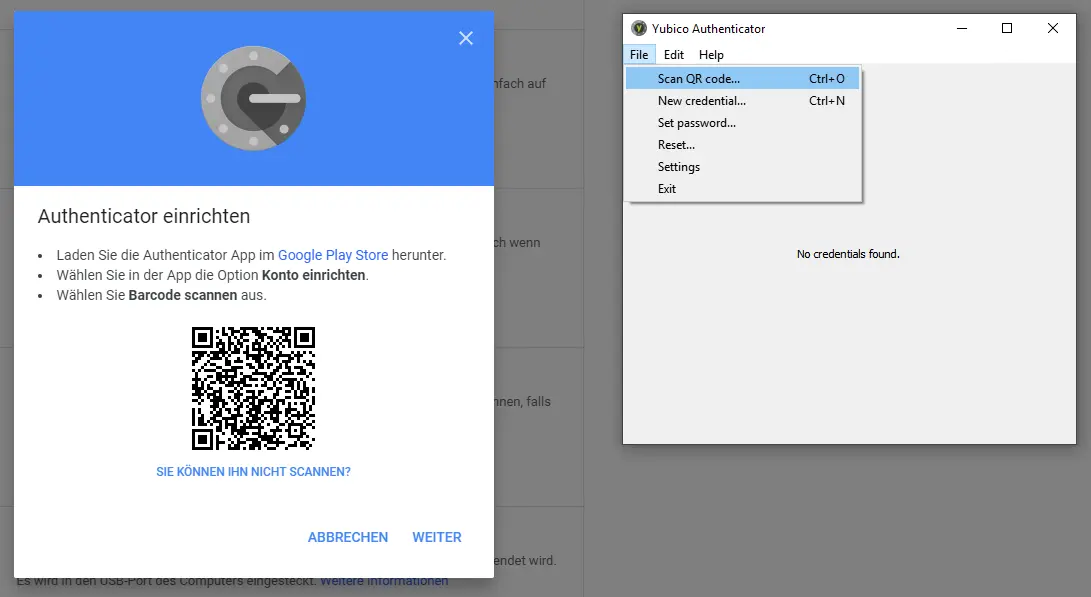
Im nächsten Schritt generiert Ihnen Google einen QR-Code, den Sie jetzt normalerweise mit Ihrem Smartphone abscannen würden, um ihn in der App zu verwenden. In unserem Beispiel öffnen Sie jetzt die YubiKey Authenticator-Software an Ihrem Computer und klicken oben links auf den Menüpunkt „File“. Anschließend öffnen Sie den Punkt „Scan QR code“.

Sie können alternativ auch die Tastenkombination STRG + O drücken.

Sie haben Fragen zum Thema YubiKey?

4. Schritt

Die YubiKey-Software scannt nun Ihren Bildschirm nach vorhandenen QR-Codes und erkennt den geöffneten Code aus Ihrem Browser automatisch.

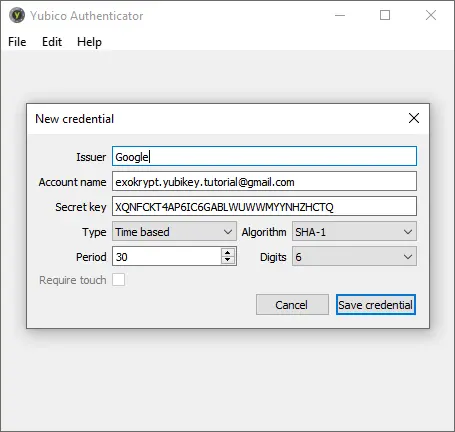
Das Fenster, das nun in der YubiKey-Software erscheint, zeigt Ihnen alle Informationen zu diesem Code an.

Sie können jetzt einen aussagekräftigen Namen für diesen Zugang im Feld „Issuer“ hinterlegen, um später zuordnen zu können, für welchen Dienst und für welches Konto der 6-stellige TOTP-Code ist.

!Bitte ändern Sie keine der anderen Angaben ab, da es sonst zu Fehlern kommen kann!

5. Schritt

Anschließend speichern Sie die Angaben mit einem Klick auf „Save credential“ in Ihrem YubiKey ab.

6. Schritt

Jetzt sollte Ihre Software so aussehen:

7. Schritt

Um den Vorgang im Google Konto abzuschließen, müssen Sie diesen Code nun bei Google eintragen und bestätigen.

8. Schritt

Fertig ist Ihre 2 Faktor Authentifizierung für Ihr Google Konto.

So wie am Beispiel eines Google Accounts beschrieben, kannst du nun alle deine Accounts absichern. Gehe dabei einfach immer nach dem gleichen Muster vor.
YubiKey Info
Einrichtung

Authenticator App mit deinem YubiKey einrichten

Um die YubiKey Authenticator-App auf Ihrem Smartphone nutzen zu können, müssen Sie als Erstes in Ihren App-Store gehen und die richtige Applikation herunterladen. Es gibt den YubiKey Authenticator derzeit nur für Android.

Yubico Authenticator für Android:
https://play.google.com/store/apps/details?id=com.yubico.yubioath

Einrichtung der YubiKey Authenticator App auf Android

Nachdem Sie den YubiKey Authenticator auf Ihrem Android-Gerät installiert haben, gehen Sie wie folgt vor:

Sie haben ja bereits im vorigen Schritt Ihren YubiKey mit einem 2-Faktor-Authentifizierungscode bestückt. Diesen können Sie nun einfach und bequem auch über die App auf Ihrem Smartphone auslesen.

  1. Öffnen Sie die YubiKey Authenticator-App auf Ihrem Smartphone.
  2. Halten Sie Ihren YubiKey an die NFC-Schnittstelle Ihres Smartphones oder stecken Sie ihn am USB-Anschluss an. (Abhängig von der Version Ihres YubiKeys und Ihres Smartphones.)
  3. Sie werden nach dem Passwort für den YubiKey gefragt. Geben Sie das Passwort, welches Sie zu Beginn der Einrichtung der YubiKey-Software am Computer hinterlegt haben, ein. Der YubiKey muss während der Eingabe des Passwortes nicht am Gerät bzw. dem NFC-Leser sein.
  4. Anschließend können Sie auf Ihre gespeicherten TOTP-Codes am Smartphone zugreifen.

Sie können denselben Vorgang, den wir für die YubiKey-Software eben beschrieben haben, natürlich auch mit Ihrem Smartphone durchführen. Der Ablauf ist genau derselbe.

Um einen neuen 2-Faktor-Authentifizierungscode zu Ihrem YubiKey hinzuzufügen, drücken Sie einfach in der App das + Zeichen rechts unten und wählen „QR Code scannen“ aus. Anschließend scannen Sie den Code am Bildschirm ab und richten den entsprechenden Zugang über Ihr Smartphone ein.

Am Ende müssen Sie Ihren YubiKey an den NFC-Leser/Schreiber des Smartphones halten, damit die Informationen auf Ihren Key geschrieben werden können.

Sie benötigen Hilfe?

5 SEO Mythen die nicht aussterben

Banner SEO Myths

Eikoon auf den Spuren der hartnäckigsten SEO Mythen unserer Zeit.

Wahrheit oder Mythos? - Wir klären auf

In der heutigen Zeit ist Suchmaschinenoptimierung (SEO) ein entscheidender Faktor für den Erfolg von Online-Unternehmen. Doch wie bei vielen technologischen Themen gibt es auch hier eine Fülle von Missverständnissen und Mythen, die sich hartnäckig halten. In diesem Artikel werden wir einige der verbreitetsten SEO-Mythen unserer Zeit beleuchten und klären, was wirklich zählt, wenn es um die Optimierung Ihrer Website für Suchmaschinen geht.

1. DER META-MYTHOS

“Versteckte Keywords / META-Keywords sorgen für gute Platzierungen in den Suchergebnissen von Google“

| Eine Geschichte, die schon so alt ist wie die Suchmaschinenoptimierung selbst, ist die von den versteckten Keywords und Sätzen auf der Webseite. Zu Beginn von Google haben findige Webdesigner ihre Webseite für die Suchmaschine attraktiver gemacht, indem sie die verschiedensten Wörter und Sätze auf der Seite versteckt haben. Meist am unteren Ende der Seite mit einer Schriftfarbe die dem Hintergrund entspricht. Für eine kurze, eine wirklich sehr kurze Zeit hat das funktioniert. Anschließend wechselten die Webdesigner zu den sogenannten Meta-Keywords. Diese für den Benutzer unsichtbaren Informationen, wurden von Suchmaschinen verarbeitet um den Inhalt der Seite zu bestimmen. Diese Methode der Suchmaschinenoptimierung war eine ganze Weile Stand der Dinge.

Die aufkommende Entwicklung von künstlichen Systemen und immer intelligenterer Software, sowie der flächendeckende Missbrauch dieser Meta-Keywords haben dazu geführt, dass sie seit mehreren Jahren nur noch ein Mythos sind.

Viele Webseitenbetreiber und auch einige „Webdesigner“ sind immer noch der festen Überzeugung, Meta-Keywords würden ihnen einen positiven Einfluss auf die Platzierung ihrer Webseite bringen.

2. DER BACKLINK-MYTHOS

“Je mehr Backlinks auf meine Seite zeigen, desto besser rankt meine Webseite bei Google.“

| Backlinks und Ihre Wirkung auf die Platzierung einer Webseite sind ein zweischneidiges Schwert. Viele Webmaster haben in der Vergangenheit mit mehr oder weniger seriösen Methoden versucht, so viele Backlinks zu generieren wie möglich. Das Link Building wurde zu einer teuren und immer aufwendigeren Angelegenheit, wenn man sich von der Konkurrenz abheben wollte. Links waren günstig und immer mehr Anbieter für Backlinks kamen auf den Markt. Unter Ihnen befanden sich zahlreiche Schwarze Schafe, deren Links alles andere als „qualitativ hochwertig“ waren.

Die zunehmende Verspammung der Backlinks als Rankingfaktor führte dazu, dass Google und Co. die Bewertung von Backlinks enorm zurückgefahren hat. Backlinks aus Quellen die als Spam gebrandmarkt sind, können sogar zu einer Verschlechterung des Rankings der eigenen Seite führen.

Liebe Webmaster, „Webdesigner“ und „Möchtegern SEO’s“ hört auf die Webseiten eurer Kunden in alle möglichen Branchenbücher, Foren und Portale einzutragen – Es schadet mehr als es hilft.

Die zweite Schneide des Schwertes sind echt qualitativ hochwertige Backlinks. Links von Seiten wie der Huffington Post, CNN oder Buzzfeed. Diese Domains genießen ein sehr großes Ansehen, ihre Backlinks werden besonders positiv von Google bewertet.

Sie selbst vertrauen bei wichtigen Informationen wohl auch eher einem bekannten Professor der bereits zahlreiche Bücher veröffentlicht hat, als 42 Max Mustermann‘s die niemand kennt.
Qualität statt Quantität heißt das Motto bei Backlinks.

3. DER KEYWORD-STUFFING-MYTHOS

| Das sogenannte Keyword Stuffing ist ein Überbleibsel aus der Vergangenheit von Suchmaschinen und rangiert ähnlich hoch auf der Mythen-Scala wie auch die Meta-Keywords.
Frühe Algorithmen von Suchmaschinen haben nach einfachen Prinzipien Webseiten analysiert, um deren Inhalt indexieren zu können. Oft wurden nur die Wörter gezählt und eine Häufigkeitsanalyse durchgeführt. Eine Webseite die sich auf den Verkauf von Äpfeln spezialisiert hat war also gut beraten, wenn das Keyword „Apfel“ oft auf der Seite auftauchte. Nachdem das Keyword Stuffing nach kurzer Zeit ausgeartet ist, haben Suchmaschinenentwickler die Algorithmen verfeinert.

Ein Fünkchen Wahrheit ist auch in diesem Mythos versteckt.
Es ist tatsächlich so, dass Suchmaschinen auf jeder Seite Haupt-Keywords analysieren und diese auch zählen. Auch die Logik sagt uns, dass eine Webseite die sich mit Äpfel beschäftigt, wohl auch einige Male das Wort Apfel oder Synonyme davon beinhalten sollte. Der springende Punkt ist aber die Anzahl im Vergleich zu den restlichen Wörtern.

Google bestraft mittlerweile den übertriebenen Einsatz von Keywords, also das Keyword Stuffing sehr stark. Eine zu hohe Keyword Dichte schadet einer Webseite mehr, als es ihr zu einem guten Ranking verhilft.

“Je öfter ein Keyword im Text, Titel und Überschriften vorkommt, desto besser.“

4. Der SEO-EZ-MYTHOS

“SEO ist einfach! Nur ein paar Meta-Beschreibungen und Titel einsetzen und ein bisschen Texte schreiben.“

| Suchmaschinenoptimierung ist KEINE Magie – Aber viel Erfahrung und Gespür.

Google verändert den Ranking Algorithmus sehr häufig. Jede Änderung kann Faktoren die bisher für gute Ranking Ergebnisse gesorgt haben entwerten.

Konkret heißt das: Backlinks von anderen Webseiten haben bisher dafür gesorgt, dass eine Webseite vor denen der Konkurrenz angezeigt wird. Die „Entwertung“ des Faktors Backlinks in der Gesamtbewertung sorgt jetzt dafür, dass die Webseite beispielsweise nur noch auf Platz 5 zu finden ist.
Diese Veränderungen zu bemerken ist für Laien sehr schwer und erfordert viel Zeit und Recherche.

Der wahre Teil der Aussage „SEO ist einfach!“ ist die Tatsache, dass für eine Vielzahl von Webseiten die Optimierung der Titel und Meta-Beschreibungen schon mal ein „einfacher Anfang“ wäre.

SEO ist weit mehr als rein technische Maßnahmen und Werkzeuge einzusetzen. Erfolgreiche Suchmaschinenoptimierung ist eine Leidenschaft. Gespür und die nötige Erfahrung sind die Voraussetzungen, um sich in eine Seite und die Zielgruppe einzudenken.

5. DER FACEBOOK-MYTHOS

“Meine Zielgruppe ist nicht auf Facebook.”

| „Meine Kundschaft ist zu alt / jung / groß / klein / arm / reich um sich auf Facebook aufzuhalten!“ – Solche oder so ähnliche Sätze hören wir immer wieder. Die Frage ist, stimmt das auch?

Facebook ist in den vergangenen 10 Jahren zu dem defacto größten Social Network im Internet geworden. Mit mehr als 3.000.000.000 aktiven Benutzern beheimatet Facebook mehr als ⅓ der Erdbevölkerung.

Unsere Erfahrungen haben gezeigt, dass diese Aussage ein Mythos ist. Mit einer definierten Zielgruppe und dem KnowHow im Social Media Marketing lassen sich aus den 3 Mrd. Nutzern genau die rausfiltern, die Dein Unternehmen als Kunden haben möchte.

Wenn Ihre Zielgruppen wirklich nicht zu den 3 Mrd. Usern von Facebook gehören, sollten Sie sich vielleicht überlegen, ob Sie sich nicht besser eine andere Zielgruppe für Ihr Online Marketing suchen.

Sie haben eine Mythos den wir prüfen sollen?

YubiKey Software – Die kleinen Helferlein für deinen Key – Der YubiKey Guide – Teil 7

Banner YubiKey Software

Alle Yubico Software Produkte im Überblick

Yubico stellt nicht nur den sicheren Hardware Token zur Verfügung, sondern bietet seinen Nutzern auch eine Vielzahl an weiteren Werkzeugen und Software Angeboten. Hierzu zählen nicht nur Verwaltungstools für deinen YubiKey, sondern auch weitere Tools die Ihnen den digitalen Alltag im Netz und Offline erleichtern.

Im nachfolgenden Beitrag erklären wir Ihnen kurz die einzelnen Werkzeuge und zeigen was die kleinen Helferlein so alles können

Das YubiKey Personalization Tool

Das YubiKey Personalization Tool ist die Kommandozentrale für den Sicherheitskey. Hier kann nahezu alles eingestellt und konfiguriert werden. Gerade für Unternehmen ist dieses Tool Gold wert. Mit ihm lassen sich große Mengen an YubiKeys in Serie programmieren und ausrollen. Das erleichtert die Arbeit von IT-Abteilungen und EDV enorm.

Neben den Einstellungsmenüs für Yubico OTP, OATH-HOTP, Statische Passwörter und Challenge Response, finden sich auch Menü für die allgemeinen Einstellungen des YubiKeys und des Personalization Tools selbst.

Im Menüreiter „Tools“ finden Sie eine Menge an nützlichen Tools für den Umgang mit YubiKeys und Sicherheit. Unteranderem hat Yubico einen Nummern Umrechner für Hexadezimal, Modhex und Dezimal eingebaut. Zudem kann der erfahrene User hier seine Challenge Response Funktion testen oder den NDEF String des YubiKeys (NFC) konfigurieren. 

Die YubiKey Manager Software

Mit dem YubiKey Manager lassen sich viele Einstellungen am YubiKey vornehmen. Beispielsweise kann man über dieses Tool die Slots des YubiKeys zuweisen und umprogrammieren, oder auch die PIN der Smartcard zurücksetzen.

Man kann im YubiKey Manager zusätzlich auch noch die einzelnen Schnittstellen via USB aktivieren bzw. nur für gewisse Funktionen freischalten (OTP, FIDO, OCID).

Der YubiKey Manager ist sozusagen der „kleine Bruder“ des Personalization Tool. Aufgeräumter, übersichtlicher und mit weniger Funktionen.

YubiKey Windows Logon Tool

Das YubiKey Windows Logon Tool benötigen Sie seit 2019 für den Login mit YubiKey an einem Windows Rechner.
Das bisherige Tool dafür sollte nach Aussage von Yubico nicht mehr verwendet werden.

Im Beitrag „YubiKey für den Login am Windows Rechner einrichten“ zeigen wir wie einfach und schnell das funktioniert.

Zum Zeitpunkt des Schreibens dieses Artikels musste man sich noch für die „Beta“ des Windows Logon Tools (2.0) anmelden. 

YubiKey SmartCard Treiber

Die YubiKey SmartCard Treiber sind wichtig für das Einrichten des Sicherheitskeys als Smartcard. Auf dieser Seite finden Sie alle benötigten Treiber für Ihren Windows Computer sowie weitere Tools.

Für die Systeme MAC und Linux stehen Command Line Tools zur Verfügung. Allerdings setzen diese Werkzeuge ein gewisses Maß an Vorwissen und Erfahrung im Umgang mit der Kommandozeile voraus.

In unserem Beitrag „YubiKey als Smartcard verwenden“ erklären wir einfach und für jedermann wie das geht.

Sie haben Fragen zum Thema YubiKey?

Der YubiKey Authenticator

Der YubiKey Authenticator ist das hauseigene Pendant zu Googles Authenticator. Beide Apps ermöglichen die sichere Verwaltung und Verwendung von OTP (One-time-Passwords) auf dem Smartphone. Der entscheidende Unterschied zwischen Yubicos Authenticator und den anderen Anbietern ist die Tatsache, dass bei Yubico die Informationen ausschließlich auf dem YubiKey selbst erzeugt werden. Bei allen anderen Anbietern werden die OTPs auf dem Gerät erzeugt und der „Hauptschlüssel“ ebenfalls direkt auf dem Gerät gespeichert.

Den YubiKey Authenticator gibt es außerdem noch als Desktop Version für den Computer. Über die Software lässt sich alles bequem konfigurieren und auf dem YubiKey speichern. Zudem kann man ihn bedenkenlos am PC verwenden, da die eigentlichen Geheimnisse auf dem YubiKey selbst gespeichert werden. 

Der Setup Guide für Webdienste

Der Setup Guide für Webdienste ist gerade für Neulinge eine sehr gute Anlaufstelle. Hier wird Schritt für Schritt erklärt, wie man die namenhaften Webdienste mit dem YubiKey sicher machen kann. Leider sind die Tutorials nicht immer besonders ausführlich und verweisen oft nur auf die Webseiten der Dienstanbieter für weitere Informationen zum Einrichtungsprozess.

Wir werden an dieser Stelle in Zukunft auch Tutorials im gewohnt einfachen und leicht nachzumachendem Style bereitstellen.

Die YubiKey Developer Seite

Die Yubico Developer Seite ist für alle diejenigen, die sich tiefer mit der Materie auseinandersetzen wollen. Hier findet der ambitionierte Programmierer, Admin oder Entwickler alle Informationen rund um das YubiKey Environment.

Für alle die YubiKeys in Ihre eigenen Produkte integrieren wollen oder Anwendungen mit dem Sicherheitskey schützen möchten, die Developer Seite ist eure Anlaufstelle NR.1.

Sie benötigen Hilfe?

Sport Wittmann

Logo Sport Wittmann
Portfolio
#

Sport Wittmann Freising

Who is?
Logo Sport Wittmann

Sport Wittmann Freising

Branche: Sportfachgeschäft

Hauptsitz: Freising

Einzugsgebiet: Bayern

Projektzeitraum: 2015 – 2021

Webseite: https://www.sport-wittmann.de/

E-Bike Spezialist im Herzen der Domstadt Freising – Sport Wittmann

Erfolgreiche Zusammenarbeit mit Sport Wittmann Freising

Sport Wittmann ist ein familiengeführtes Unternehmen aus Freising, das sich seit mehreren Jahrzehnten als Experte im Bereich Sportartikel etabliert hat. Mit einem breiten Sortiment, das von Fahrrädern und Zubehör bis hin zu E-Bikes, Tennisschläger und Zubehör bis hin zu Sportschuhen reicht, hat sich Sport Wittmann zu einer Anlaufstelle für Sportbegeisterte in der Region entwickelt. Sport Wittmann ist die führende Anlaufstelle für Fahrradenthusiasten, die nicht nur hochwertige Produkte suchen, sondern auch eine umfassende Beratung und ein herausragendes Einkaufserlebnis erwarten. Ihr Fokus auf qualitativ hochwertige Produkte und herausragenden Kundenservice macht sie zu einem idealen Partner für unsere digitalen Marketing-Dienstleistungen.

Unsere Zusammenarbeit begann mit dem klaren Ziel, die Online-Präsenz von Sport Wittmann zu transformieren und zu stärken. Die bereits etablierte Reputation von Sport Wittmann als Fachgeschäft für Fahrräder und Zubehör sollte nun auch digital erlebbar gemacht werden. Wir haben uns einer Vielzahl von Aufgaben gestellt, um diese Vision Wirklichkeit werden zu lassen.

Dank unserer ganzheitlichen Herangehensweise konnten wir für Sport Wittmann beeindruckende Ergebnisse erzielen. Die Website zieht nun mehr organischen Traffic an, der virtuelle Rundgang hat das Kundenerlebnis bereichert und die sozialen Medien sind zu einer aktiven Plattform für Engagement und Kundenbindung geworden.

Dummy Kundenstatement

„Professionell, innovativ und kreativ! 100% Weiterempfehlung“

Unverbindlich und kostenlos Ihr Projekt anfragen

Wie wir die digitale Erfolgsgeschichte von Sport Wittmann Freising geschrieben haben

Unsere Leistungen für den E-Bike Spezialisten Sport Wittmann in Freising:

Wir haben eine maßgeschneiderte Website für Sport Wittmann geschaffen. Jeder Aspekt der Website wurde sorgfältig gestaltet, um die Identität des Unternehmens widerzuspiegeln und eine nahtlose Benutzererfahrung zu bieten.

Um das Einkaufserlebnis der Kunden zu verbessern, haben wir einen interaktiven Webkonfigurator für Fahrräder integriert. Kunden können jetzt ihre Traumfahrräder nach ihren persönlichen Vorlieben anpassen, was zu einer gesteigerten Kundenzufriedenheit und höheren Konversionsraten geführt hat.

Die Website wurde für eine optimale Darstellung auf Smartphones, Tablets und Desktops optimiert. Dies stellt sicher, dass die Benutzer unabhängig von ihrem Endgerät ein konsistent hochwertiges Erlebnis genießen können.

Durch eine gezielte Suchmaschinenoptimierung (SEO) haben wir die Sichtbarkeit von Sport Wittmann in den Suchergebnissen erhöht. Lokale SEO-Strategien, einschließlich eines optimierten Google Unternehmensprofils, haben dazu beigetragen, die Reichweite des Unternehmens in der Region zu steigern.

Um die Kunden noch näher an das Ladengeschäft heranzuführen, haben wir einen virtuellen 360° Rundgang erstellt. Kunden können nun das Geschäft virtuell erkunden und einen Vorgeschmack auf das einzigartige Einkaufserlebnis von Sport Wittmann erhalten.

Unsere Social Media Experten haben die Online-Präsenz von Sport Wittmann auf Plattformen wie Facebook gestärkt. Durch gezieltes Marketing und ansprechende Inhalte haben wir die Marke stärker in den sozialen Medien etabliert.

Unsere Partnerschaft umfasste auch eine umfassende Beratung im Bereich Online Marketing. Wir haben das Team von Sport Wittmann darin unterstützt, effektive Online Marketing Strategien zu entwickeln und umzusetzen, um ihre Reichweite und Konversionsraten weiter zu steigern.

Kundenstatement

Dummy Kundenstatement

„Professionell, innovativ und kreativ! 100% Weiterempfehlung“

Andreas Wittmann

Inhaber - Sport Wittmann Freising

Pizza King

Logo Pizza King
Portfolio
#

Pizza King Moosburg

Who is?
Logo Pizza King

Pizza King Moosburg

Branche: Restaurant

Hauptsitz: Moosburg

Einzugsgebiet: Moosburg, Landshut und Umgebung

Projektzeitraum: 2015 – heute

Webseite: https://www.pizzaking-mo.de/

Traditions-Pizzeria Pizza King in Moosburg – Bella Italia im Internet

Mockup Monitor, Tablett, Handy & Laptop von Pizza King

Über unsere Partnerschaft mit der Pizzeria Pizza King in Moosburg - Tradition trifft Innovation im Pizzageschäft

Pizza King in Moosburg ist nicht nur ein traditionelles Familienunternehmen, sondern auch ein Pionier der Gastronomiebranche in der Region. Seit Jahrzehnten verwöhnt Pizza King seine Kunden mit exquisiten, handgemachten Pizzen und einer breiten Auswahl an italienischen und internationalen Gerichten. Mit der Fokussierung auf hohe Qualität und Kundenzufriedenheit hat sich Pizza King einen festen Platz in den Herzen der Moosburger erarbeitet.

Bei der Traditions-Pizzeria Pizza King in Moosburg haben wir nicht nur die Pizza im Blick, sondern auch die digitale Präsenz und die Kundenbindung.

Bei Pizza King Moosburg geht es nicht nur um großartigen Geschmack, sondern auch um eine starke Präsenz in der digitalen Welt. Unsere umfassenden Marketingmaßnahmen haben dazu beigetragen, die Reichweite von Pizza King zu erweitern, die Online-Sichtbarkeit zu steigern und die Marke im Gedächtnis der Kunden zu verankern. Wir sind stolz darauf, Pizza King bei diesem erfolgreichen Marketingabenteuer begleitet zu haben.

Möchten Sie mehr über unsere Marketingdienstleistungen erfahren oder wie wir Ihr Unternehmen voranbringen können? Kontaktieren Sie uns noch heute!

Unverbindlich und kostenlos Ihr Projekt anfragen

Media

Eine Sammlung von Projektausschnitten, Onlineerfolgen und Benchmarks

Wie wir die Erfolgsgeschichte ala Bella Italia für Pizza King Moosburg geschrieben haben

Unsere Leistungen für Pizza King Moosburg: Erfolg durch ganzheitliches Marketing

Unser erster Schritt bestand darin, die bestehende Webseite von Pizza King gründlich zu analysieren. Dabei legten wir den Fokus auf Benutzerfreundlichkeit, Design und technische Performance.

Um sicherzustellen, dass Pizza King in Moosburg leicht gefunden wird, haben wir ein Google Unternehmensprofil eingerichtet. Dies ermöglicht es potenziellen Kunden, schnell und einfach Wegbeschreibungen zu finden und Kontakt aufzunehmen.

Eine starke Präsenz in den sozialen Medien ist heutzutage unerlässlich. Wir haben eine ansprechende Facebook Fanseite erstellt und kümmern uns um das Social Media Management, um mit unseren Kunden in Verbindung zu bleiben.

Durch gezieltes Facebook Marketing haben wir die Reichweite von Pizza King erhöht und die lokale Gemeinschaft angesprochen. So erreichen wir mehr Menschen, die unsere Leidenschaft für gute Pizza teilen.

Wir haben eine umfassende Marketingstrategie entwickelt, die die individuellen Stärken von Pizza King hervorhebt. Diese Strategie bildet das Fundament für all unsere weiteren Maßnahmen.

Durch gezielte Optimierungen auf der Webseite haben wir die Conversion-Rate gesteigert, sodass mehr Besucher zu zufriedenen Gästen wurden.

Um sicherzustellen, dass Pizza King bei relevanten Suchanfragen auftaucht, haben wir eine umfassende Suchmaschinenoptimierung durchgeführt.

Wir haben die kulinarischen Meisterwerke von Pizza King mit professioneller Speisefotografie festgehalten und sie in die Gestaltung der Webseite und anderer Materialien integriert.

Wir haben die Corporate Identity von Pizza King gestärkt, um ein einheitliches Erscheinungsbild über alle Kanäle hinweg zu gewährleisten.

Unsere Grafikdesigner haben ein neues Logo kreiert und passende Banner sowie Profilbilder gestaltet, um die Marke von Pizza King optimal darzustellen.

Die Speisekarten wurden nicht nur neu gestaltet, sondern auch appetitlich präsentiert, um den Gästen das Wasser im Mund zusammenlaufen zu lassen.

Wir haben Pizza King mit kreativem Grafikdesign unterstützt, um die Botschaft und den Charme der Pizzeria in allen Werbematerialien widerzuspiegeln.