Facebook’s Chronik und Markierungseinstellungen

Banner Chronik und Markierungseinstellungen

Facebook's Chronik und Markierungseinstellungen: Kontrolle über Ihre Online-Präsenz

Chroniküberprüfungen: Schutz vor unangemessenen Inhalten

Viele nutzen Facebook jeden Tag um mit Freunden zu schreiben, sich Informationen zu beschaffen oder einfach nur, um die Termine der nächsten Party in der Stadt zu finden. Die wenigsten aber haben sich schon einmal die Einstellungsmöglichkeiten von Facebook und deren Auswirkungen angesehen.
Wir wollen in dieser Reihe zeigen, welche Einstellungen es alle gibt und welche Funktionen und Auswirkungen sie haben.

Einstellungen

Die Einstellungen Ihres persönlichen Facebook-Kontos finden Sie in der Menüleiste oben. Ein kleiner weißer Pfeil ganz rechts öffnet ein Untermenü mit verschiedenen Optionen. Das Einstellungsmenü öffnet sich, wenn Sie auf „Einstellungen“ klicken, direkt über dem „Abmelden“-Button.

Ihre Chronik, Timeline und die Markierungseinstellungen

In den Chronik- und Markierungseinstellungen können Sie alle Einstellungen vornehmen, die regeln, wer Sie auf Facebook markieren kann und wie. Zudem haben Sie die Möglichkeit, Überprüfungen einzurichten, um besser zu kontrollieren, wer in Ihrer Chronik Beiträge veröffentlichen oder Sie auf Fotos markieren kann. Sie finden auch eine Funktion in den Chronik- und Markierungseinstellungen, mit der Sie Ihr Profil aus der Perspektive einer anderen Person betrachten können. Mehr dazu später.

Ihre Chronik – Wer kann was sehen?

Im Menüpunkt „Chronik“ finden Sie alle Möglichkeiten, die Sichtbarkeit und die Interaktion mit Ihrer Chronik einzuschränken.

Unter „Wer kann in Ihrer Chronik posten“ haben Sie die Wahl zwischen „Freunden“ und „nur mir“. Die passende Einstellung liegt ganz bei Ihnen. Später zeigen wir Ihnen auch, wie Sie Beiträge von anderen in Ihrer Chronik überprüfen und erst dann freigeben können.

Die Sichtbarkeit von Beiträgen anderer in Ihrer eigenen Chronik regeln Sie über den Punkt „Wer kann sehen, was andere in Ihrer Chronik posten?“.

Hier stehen Ihnen wieder die bereits bekannten Zielgruppen zur Verfügung. Es empfiehlt sich, eine restriktivere Einstellung vorzunehmen, anstatt die Zielgruppe unbedingt auf „öffentlich“ zu setzen.

Markierungen in Ihrer Chronik und in der von Anderen

Wer Beiträge, in denen Sie von Freunden markiert wurden, in Ihrer Chronik sehen kann, regeln Sie hier im ersten Abschnitt. Sie können hier beeinflussen, welche Ihrer engen Freunde den Beitrag sehen können.

Wenn Sie und Person A von einem gemeinsamen Freund Peter markiert wurden, kann Peter den Beitrag sehen, auch wenn Sie „NUR ICH“ ausgewählt haben. Er kann den Beitrag zwar nicht in Ihrer Chronik sehen – das können nur Sie –, jedoch in der Chronik von Person A.

Der nächste Menüpunkt unter Markierungen ist im ersten Moment wenig klar und missverständlich. Wir haben uns die englische Originalbeschreibung angesehen. Der Teufel steckt an dieser Stelle in der Übersetzung.

Diese Funktion ermöglicht es Ihnen festzulegen, wer automatisch Beiträge sehen kann, in denen Sie markiert wurden. Das Schlüsselwort hier ist „AUTOMATISCH“. Sie können Beiträge jederzeit nachträglich auch mit Freunden teilen, wenn Sie das möchten.

Überprüfen von Beiträgen mit Ihnen

Die Überprüfungen ermöglichen es Ihnen, besser zu steuern und zu kontrollieren, was andere über Sie veröffentlichen und über Sie schreiben.
Im Untermenü „Überprüfen“ steht Ihnen zudem eine Vorschau zur Verfügung, mit der Sie Ihr Profil aus der Perspektive einer fremden Person betrachten können. Dadurch können Sie sehen, wie andere Personen Ihr Profil anzeigen.

Überprüfung von Beiträgen in Ihrer Chronik

Nicht jeder Beitrag, jedes Bild oder jeder Link ist unbedingt etwas, das Sie in Ihrer Chronik zeigen möchten. Um sicherzustellen, dass niemand unangemessene Beiträge mit Ihnen in Ihrer Chronik veröffentlicht und um sich vor unerwünschtem Spam zu schützen, empfehlen wir Ihnen, die Chroniküberprüfung zu aktivieren.

Klicken Sie auf „Bearbeiten“, um den Menüpunkt zu öffnen. Im Dropdown-Menü setzen Sie die Einstellung auf „Aktiviert“.

Ab jetzt erhalten Sie von Facebook immer eine Benachrichtigung, wenn jemand Inhalte postet, in denen Ihr Profil verknüpft ist.

Ihre ausstehenden Überprüfungen können Sie zentral im Aktivitätenprotokoll finden.

Wenn Sie nun von jemandem in einem Beitrag oder Post markiert werden, erhalten Sie diese Art von Meldung in Ihren ausstehenden Überprüfungen. Sie können dann entscheiden, ob Sie den Inhalt in Ihrer eigenen Chronik anzeigen oder lieber verbergen möchten.

Alternativ dazu finden Sie die ausstehenden Chroniküberprüfungen nun auch als kleine Info-Box direkt auf Ihrem Profil oder Ihrer Chronik. Klicken Sie dazu einfach auf

Ihren Namen oben in der Menüleiste von Facebook. Direkt unter Ihrem Profilbild finden Sie die entsprechende Box – natürlich nur, wenn Überprüfungen anstehen.

Überprüfen von Markierungen in Ihren Bildern und Beiträgen

Im letzten Menüpunkt unter „Überprüfen“ können Sie zusätzlich zu den Chroniküberprüfungen auch bestimmen, ob Sie die Markierungen, die andere in IHREN Beiträgen hinterlassen, vorher überprüfen möchten. Sie werden benachrichtigt, wenn jemand auf einem Ihrer Fotos sich selbst oder andere markiert, und müssen dies erst bestätigen.

Der Prozess ist derselbe wie bei den Chroniküberprüfungen. Klicken Sie auf „Bearbeiten“, um das Dropdown-Menü auf „Aktiviert“ zu setzen.

Wo finde ich meine ausstehenden Überprüfungen?

Sie haben Fragen zu Markierungen auf Facebook?

Ort auf Facebook – Das versteckte Standort Tracking

Banner Dein Ort auf Facebook

Das versteckte Tracking

Viele nutzen Facebook jeden Tag um mit Freunden zu schreiben, sich Informationen zu beschaffen oder einfach nur, um die Termine der nächsten Party in der Stadt zu finden. Die wenigsten aber haben sich schon einmal die Einstellungsmöglichkeiten von Facebook und deren Auswirkungen angesehen.
Wir wollen in dieser Reihe zeigen, welche Einstellungen es alle gibt und welche Funktionen und Auswirkungen sie haben.

Einstellungen 

Die Einstellungen Ihres persönlichen Facebook Kontos finden Sie in der Menüleiste am oberen Rand. Der kleine weiße Pfeil am ganz rechten Rand öffnet ein Untermenü mit vielen Menüpunkten. Das Einstellungsmenü öffnet sich nach einem Klick auf „Einstellungen“, direkt über dem „Abmelde“-Button.

Standortverlauf und Tracking auf Facebook

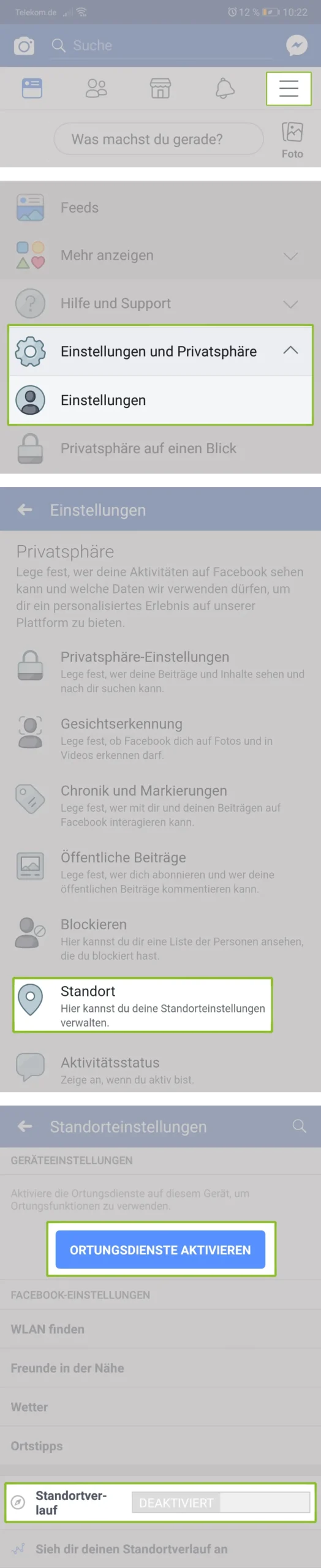
Im Einstellungsmenü von Facebook findet sich ein Untermenü mit der Bezeichnung „Ort“. Dieses unscheinbare Menü offenbart nach einem Klick nicht besonders viel. Wenn Sie bereits früher schon den Standortverlauf deaktiviert haben, werden Sie nach dem Klick auf „Sieh dir deinen Standort-Verlauf an“ nicht viel zu sehen bekommen.

!!!ABER VORSICHT!!!

Wie sieht es mit dem Status links neben dem Button bei Ihnen aus?

Sollte bei Ihnen hier „aus“ stehen, ist datenschutzmäßig alles soweit in Ordnung. Sie können den nächsten Teil dann einfach überspringen.

Wenn Ihr Standortverlauf auch, wie auf dem Foto zu sehen, „an“ ist, finden Sie hier einen Weg diesen abzuschalten.

Standortverlauf in der Android App deaktivieren

Man kann den Standortverlauf nicht im Browser am Computer abstellen, sondern nur direkt in der Facebook App. Um den Standortverlauf und somit das meist ungewollte Tracking einzuschränken, müssen Sie die Facebook App auf Ihrem Smartphone öffnen.

  1. Anschließend begeben Sie sich in das Facebook-App-Menü. Sie erreichen es ganz einfach über die drei kleinen Punkte am rechten oberen Rand.
  2. Danach müssen Sie ein gutes Stück nach unten scrollen, bis Sie zum Menüpunkt mit dem kleinen Zahnrädchen ‚Einstellungen und Privatsphäre‘ gelangen. Mit einem Klick öffnet sich ein weiteres Untermenü und die Option ‚Einstellungen‘ wird sichtbar.
  3. Hier müssen Sie abermals nach unten scrollen, bis Sie in die Sektion ‚Privatsphäre‘ kommen. – Keine Sorge, Sie haben es wirklich gleich geschafft.
    Jetzt nur noch auf den Menüpunkt ‚Standort‘ klicken und Sie sind am Ziel.
  4. Sie finden einen großen, prägnanten Button direkt in der Mitte oben. Er zeigt Ihnen an, ob das ’normale Tracking‘ aktiv ist. Der entscheidende Schalter für den Standortverlauf befindet sich etwas weiter unten.

Indem Sie diesen Schalter auf ‚deaktiviert‘ stellen, unterbinden Sie auch Trackingmaßnahmen, die unabhängig von Ihrem GPS im Smartphone funktionieren. Hierzu zählen vor allem WLAN- und Mobilfunkverbindungen, die ebenfalls Ihren Standort verraten.

Sie benötigen Hilfe?

Facebook’s Privatsphäre-Einstellungen und Tools

Banner Facebooks Pricatsphäre

Ihre Kontrolle, Ihre Daten: Wie Sie mit Facebook's Privatsphäre-Einstellungen umgehen

Privatsphäre in Ihren Händen: Effektive Nutzung der Datenschutz-Tools auf Facebook

Viele nutzen Facebook jeden Tag um mit Freunden zu schreiben, sich Informationen zu beschaffen oder einfach nur, um die Termine der nächsten Party in der Stadt zu finden. Die wenigsten aber haben sich schon einmal die Einstellungsmöglichkeiten von Facebook und deren Auswirkungen angesehen.
Wir wollen in dieser Reihe zeigen, welche Einstellungen es alle gibt und welche Funktionen und Auswirkungen sie haben.

Einstellungen

Die Einstellungen Ihres persönlichen Facebook-Kontos finden Sie in der Menüleiste oben. Ein kleiner weißer Pfeil ganz rechts öffnet ein Untermenü mit verschiedenen Optionen. Das Einstellungsmenü öffnet sich, wenn Sie auf „Einstellungen“ klicken, direkt über dem „Abmelden“-Button.

Privatsphäre und Facebook… geht das überhaupt?

Der Menüpunkt „Privatsphäre“ umfasst alle Einstellungen, die festlegen, wie andere Personen Sie auf Facebook sehen und wie sie mit Ihnen interagieren können.

Im Untermenü „Deine Aktivitäten“ können Sie die Sichtbarkeit Ihrer EIGENEN Beiträge verwalten.
Im Untermenü „Wie Sie gefunden und kontaktiert werden können“ können Sie festlegen, wie ANDERE Sie finden können.

Ihre Aktivitäten – Ihre Privatsphäre – Sie haben es (fast) in der eigenen Hand

In „Ihre Aktivitäten“ können Sie einstellen, wer Ihre zukünftigen Beiträge, Fotos und Videos sehen kann. Diese Funktion dürfte Ihnen bereits aus Ihrem Newsfeed oder Ihrer Chronik bekannt sein.

Wenn Sie die Sichtbarkeit direkt beim Verfassen eines Beitrags festlegen, gilt diese Einstellung nur für diesen einzelnen Beitrag. Wenn Sie jedoch immer öffentlich oder nur für Freunde posten möchten, können Sie dies in „Ihre Aktivitäten“ einstellen.

Dazu wählen Sie unter „Wer kann Ihre zukünftigen Beiträge sehen?“ die Option „bearbeiten“ und legen Ihre gewünschte Zielgruppe fest.

Ihnen stehen wie bei Beitrag selbst, folgende Einschränkungen zur Verfügung:

Zusätzlich haben Sie die Möglichkeit, die Sichtbarkeit älterer Beiträge einzuschränken. Beiträge, die Sie öffentlich oder für Freunde von Freunden freigegeben haben, werden nur noch für Ihre Freunde sichtbar gemacht. Personen, die in den Beiträgen markiert sind, können diese weiterhin sehen.

Ihre Privatsphäre – Wie Sie gefunden und kontaktiert werden können

Dieses Untermenü ermöglicht es Ihnen festzulegen, wie Sie gefunden und kontaktiert werden können.

Freundschaftsanfragen können Sie einfach und bequem in zwei Stufen regeln. Klicken Sie dazu auf „bearbeiten“ rechts. Sie können zwischen „Alle“ und „Freunde von Freunden“ wählen.

Privatsphäre und Freunde – Wer kann meine Freundesliste einsehen?

Sie können einstellen, wer Ihre Freundesliste sehen kann, indem Sie die Option unterhalb dieses Menüpunkts auswählen. Hier haben Sie mehr Auswahlmöglichkeiten als bei den Freundschaftsanfragen.

Sie haben die gleichen Zielgruppeneinschränkungen wie bei Ihren Beiträgen. Neben der öffentlichen Einstellung können Sie auch hier spezifische Gruppen definieren, um Ihre Privatsphäre besser zu kontrollieren.
Es ist nicht immer notwendig, dass jeder Ihre Facebook-Freundesliste sehen kann.

Über Telefon und E-Mail Adresse auf Facebook gefunden werden

Die nächsten beiden Punkte ermöglichen es Ihnen festzulegen, wer Sie anhand Ihrer Telefonnummer oder Ihrer E-Mail-Adresse auf Facebook finden kann. Insbesondere die E-Mail-Adresse kann Freunden und Bekannten helfen, Sie auf Facebook zu finden, falls der Algorithmus keine automatische Kontaktaufnahme vorschlägt.
Die richtige Einstellung hängt von Ihnen ab. An dieser Stelle haben Sie die Möglichkeit festzulegen, wie man mit Ihnen in Kontakt treten kann.

Suchmaschinen und Ihr Facebook Profil

Der letzte Menüpunkt beschäftigt sich mit der Auffindbarkeit Ihres Profils in Suchmaschinen wie Google, Bing und Co. Je nachdem, wie Sie Facebook nutzen möchten, können Sie Suchmaschinen erlauben oder verbieten, Ihr Profil in den Suchergebnissen anzuzeigen.

Wenn Sie Suchmaschinen erlauben, Ihr Profil anzuzeigen, können Sie von anderen Personen über eine Websuche direkt gefunden werden. Dies kann nützlich sein, wenn Sie eine starke Online-Präsenz in Ihrer beruflichen Tätigkeit wünschen oder benötigen.

SocialMedia Tipp

!!!SOCIAL MEDIA TIPP!!!

Es ist nicht immer vorteilhaft, zu viele persönliche Informationen preiszugeben. Wenn Sie es jedoch tun, dann tun Sie es gezielt und bewusst. Sie entscheiden, welche Informationen Sie präsentieren – nutzen Sie dies zu Ihrem Vorteil. Automatische Gesichtserkennung bei Facebook deaktivieren!!!

Automatische Gesichtserkennung bei Facebook deaktivieren!!!

Facebook benötigt keine Personen mehr, um Sie auf Fotos zu identifizieren und zu markieren. Die Algorithmen zur Gesichtserkennung sind mittlerweile so präzise, dass sie Sie zuverlässig erkennen können. Die Kehrseite dieser Medaille betrifft jedoch Ihre Privatsphäre.

Durch das Aktivieren dieser Funktion bzw. das Nicht-Deaktivieren erlauben Sie Facebook, Ihre biometrischen Gesichtsdaten zu verarbeiten. Was genau Facebook mit diesen sensiblen Daten macht, kann an dieser Stelle nicht gesagt werden.

Datenschutz Tipp

!!!DATENSCHUTZ & PRIVATSPHÄRE TIPP!!!

Wir empfehlen dringend, die automatische Gesichtserkennung auf Facebook zu DEAKTIVIEREN, solange Sie diese Möglichkeit noch haben. Um die automatische Gesichtserkennung zu deaktivieren, navigieren Sie in den Einstellungen zum Menüpunkt "Gesichtserkennung". Nach einem Klick auf "Bearbeiten" finden Sie ein Untermenü mit der Auswahl "Ja" oder "Nein".

Sie benötigen Hilfe bei den Privatsphäre Einstellungen?

Facebook und die DSGVO – Sofort Facebook Konto löschen, oder doch lieber nicht?

Banner Facebook und die DSGVO

Soll ich mein Facebook Konto löschen oder nicht?

Privatsphäre vs. Vernetzung: Facebook-Nutzer vor der DSGVO-Wahl

Viele nutzen Facebook jeden Tag um mit Freunden zu schreiben, sich Informationen zu beschaffen oder einfach nur, um die Termine der nächsten Party in der Stadt zu finden. Die wenigsten aber haben sich schon einmal die Einstellungsmöglichkeiten von Facebook und deren Auswirkungen angesehen.
Wir wollen in dieser Reihe zeigen, welche Einstellungen es alle gibt und welche Funktionen und Auswirkungen sie haben.

Einstellungen

Die Einstellungen Ihres persönlichen Facebook Kontos finden Sie in der Menüleiste am oberen Rand. Der kleine weiße Pfeil am ganz rechten Rand öffnet ein Untermenü mit vielen Menüpunkten. Das Einstellungsmenü öffnet sich nach einem Klick auf „Einstellungen“, direkt über dem „Abmelden“-Button.

Nach der DSGVO ist vor dem Chaos

Soll ich mein Facebook Konto löschen… oder lieber doch nicht?

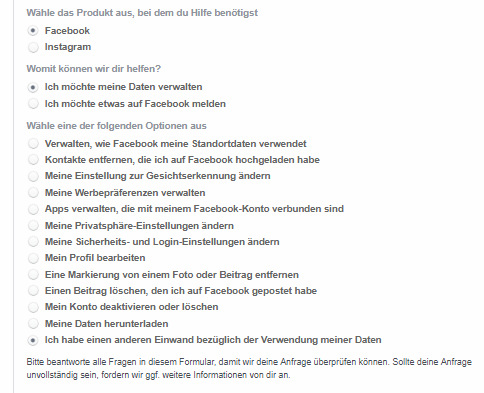
Dieser unauffällige Menüpunkt verbirgt Erstaunliches hinter sich. Nach einem Klick auf „Ansehen“ leitet Facebook Sie auf eine separate Unterseite weiter. Was auf den ersten Blick wie ein Kontaktformular wirkt, entpuppt sich bei genauer Betrachtung als ein Teil der Umsetzung der DSGVO durch Facebook.

Facebook schreibt dazu Folgendes:

Facebook / META:

"Einwohner der Europäischen Union können anhand dieses Formulars Einspruch gegen gewisse Arten der Weiterverarbeitung ihrer persönlichen Daten gemäß der Datenschutz-Grundverordnung (DSGVO) einlegen."

Der Menüpunkt „Verwaltung Ihrer Informationen“ dient also der Wahrung der „Rechte der betroffenen Person“ gemäß Kapitel 3, Artikel 16 – 19 der DSGVO.

Leider entpuppen sich die Funktionen als reine Weiterleitungen zu anderen Seiten. Mit Ausnahme der letzten Option „Ich habe einen anderen Einwand bezüglich der Verwendung meiner Daten“, die ein Kontaktformular mit einzelnen Textfeldern für eine detailliertere Beschreibung bereitstellt, werden ausschließlich Verlinkungen angeboten.

Alle Funktionen, die an dieser Stelle verlinkt werden, sind bereits in einem der anderen Teile dieser Serie erklärt worden oder werden in einem der kommenden Teile ausführlicher besprochen.

Über das Formular regelt Facebook außerdem Beschwerden, Meldungen über Inhalte und Unangemessenes auf der Plattform.

Facebook Konto löschen – Die DSGVO und ihre Ausuferung

Falls Sie das Bedürfnis verspüren sollten, Ihr Facebook Konto irgendwann löschen zu wollen, haben Sie hier die Möglichkeit dazu.

Mit einem Klick auf „Ansehen“ gelangen Sie in das entsprechende Menü.

Nach Ihrer erneuten Bestätigung, dass Sie Ihr Konto wirklich löschen möchten, gelangen Sie in einen weiteren Dialog. Hier müssen Sie zur abschließenden Bestätigung Ihr aktuelles Passwort eingeben. Dadurch wird sichergestellt, dass tatsächlich Sie es sind, der sein Konto löschen möchte, und nicht jemand anderes.

Wenn Sie jetzt nochmals mit OK bestätigen, wird der Auftrag zur Löschung Ihres Kontos aktiviert. Nachfolgend haben Sie zwar immer noch 14 Tage Zeit, um Ihre Entscheidung rückgängig zu machen. Dennoch sollten Sie bei diesem Schritt genau wissen, was Sie tun. Facebook nimmt diese Anträge durchaus ernst.

Alternative zum Löschen Ihres Facebook Kontos nach der DSGVO

Als Tipp von uns:

Bei all den Datenskandalen mit und um Facebook ist es natürlich eine Überlegung wert, sein Konto zu löschen, das verstehen wir durchaus. Mit unserer Serie "Facebook Einstellungen" wollen wir Ihnen aber eine ALTERNATIVE aufzeigen.

99 % aller Informationen, um die es in den Medien geht, stammen von Ihnen selbst. Mit unseren Tipps und Tricks zu Facebook erklären wir Ihnen wie Sie nie die Kontrolle darüber verlieren.

Sie benötigen Hilfe bei den richtigen Einstellungen?

Facebook’s Aktivitätenprotokoll

Banner Facebooks Aktivitätenprotokoll

Das Aktivitätenprotokoll – Chronologisch, praktisch und allwissend

Alle Likes, Shares und Kommentare auf einen Blick

Viele nutzen Facebook jeden Tag um mit Freunden zu schreiben, sich Informationen zu beschaffen oder einfach nur, um die Termine der nächsten Party in der Stadt zu finden. Die wenigsten aber haben sich schon einmal die Einstellungsmöglichkeiten von Facebook und deren Auswirkungen angesehen.
Wir wollen in dieser Reihe zeigen, welche Einstellungen es alle gibt und welche Funktionen und Auswirkungen sie haben.

Einstellungen

Die Einstellungen Ihres persönlichen Facebook Kontos finden Sie in der Menüleiste am oberen Rand. Der kleine weiße Pfeil am ganz rechten Rand öffnet ein Untermenü mit vielen Menüpunkten. Das Einstellungsmenü öffnet sich nach einem Klick auf „Einstellungen“, direkt über dem „Abmelde“-Button.

Schonmal was auf Facebook „verloren“?

– Im Aktivitätenprotokoll finden Sie es garantiert!


Sie sind vielleicht schon einmal über den Punkt  „Aktivitätenprotokoll“ gestolpert. Sie finden ihn unter anderem auf Ihrer Chronik, direkt neben dem „Profil bearbeiten“ Button in Ihrem Profilbanner. Aber ebenso hier im Menü „Ihre Facebook Informationen“. Das Aktivitätenprotokoll umfasst all Ihre Aktivitäten in einer chronologischen Reihenfolge und bietet eine umfangreiche Filterfunktion. Hier finden Sie alles, was Sie niemals gesucht haben… und natürlich auch die wichtigen Dinge.

Ihr Aktivitätenprotokoll im Überblick


Das Aktivitätenprotokoll ist derart umfangreich und enthält dermaßen viele Informationen, dass wir beschlossen haben, es in mehrere Abschnitte zu gliedern. Im ersten Abschnitt werden Ihnen die Suchfunktionen näher erläutert. Im zweiten Abschnitt finden Sie eine umfassende Darstellung aller Filteroptionen und ihrer Funktionen. Im letzten Abschnitt erhalten Sie nähere Informationen zur Zeitleiste im Aktivitätenprotokoll sowie zu den ergänzenden Informationen, die Sie anzeigen lassen können.

Die Aktivitätensuche – Suchfunktionen im Aktivitätenprotokoll

Der effizienteste Weg, Informationen im Aktivitätenprotokoll zu finden, ist die Nutzung der Aktivitätensuche. Diese befindet sich rechts neben dem Seitentitel „Aktivitätenprotokoll“.


Die Aktivitätensuche funktioniert ähnlich wie jede andere Suche im Netz oder am Rechner. Geben Sie ein Schlagwort, einen Begriff, einen Namen oder eine Person ein, und Sie erhalten alle Ergebnisse aus der Vergangenheit in chronologischer Reihenfolge präsentiert. Außerdem erfasst die Suche auch verwendete #Hashtags, die Sie verwendet haben. Gerade wenn Sie alte Videos, Bilder oder Artikel, die Sie früher geliked haben, wiederfinden möchten, ist die Aktivitätensuche ein geeigneter Ausgangspunkt.

Filter in Ihrem Aktivitätenprotokoll

Auf der linken Seite des Aktivitätenprotokolls finden Sie alle Filter, mit denen Sie die Anzeige der Ergebnisse einschränken können. Standardmäßig wird Ihnen in der Timeline in der Mitte alles angezeigt, was Sie jemals auf Facebook getan haben. Mit den Filtern können Sie genau das finden, was Sie suchen.

Ihnen stehen verschiedenste Filter zur Auswahl. Mit einem Klick auf „Mehr“ unter dem Filtereintrag „Kommentare“ werden Ihnen alle verfügbaren Filter angezeigt.

Neben klassischen Filtern wie „Gefällt mir-Angaben“ und Bildern, die Sie hochgeladen haben, können Sie sich auch Beiträge von Ihnen anzeigen lassen, die Sie in der Chronik verborgen haben. Die vollständige Liste aller Filtermöglichkeiten finden Sie am Ende.

Wir möchten an dieser Stelle die 5 wichtigsten Filter kurz vorstellen, von denen Sie wahrscheinlich nicht wussten, dass es sie gibt.

Hinzugefügte Freunde im Aktivitätenprotokoll

Der Filter „Hinzugefügte Freunde“ zeigt Ihnen chronologisch, seit wann Sie mit wem befreundet sind. Nach einem Klick auf den Filter in der linken Spalte finden Sie im aufklappenden Untermenü zusätzliche Filtermöglichkeiten. Sie können sich zum Beispiel auch anzeigen lassen, wann Sie welchen Freund gelöscht haben oder welche Freundschaftsanfragen Sie gelöscht haben.

Sollten Sie also aus Versehen eine zweifelhafte Freundschaftsanfrage von einer interessanten Person gelöscht haben, könnten Sie Ihr Verhalten an dieser Stelle rückgängig machen… aber das ist natürlich ganz Ihnen überlassen 😉

Gruppen im Aktivitätenprotokoll

Mit dem Filter „Gruppen“ können Sie sich anzeigen lassen, welchen Gruppen Sie beigetreten sind und welche Beiträge Sie verfasst und geliked haben.

Zur Liste aller Gruppen, denen Sie beigetreten sind, gelangen Sie durch einen Klick auf „Mitgliedsaktivitäten“. Chronologisch sortiert finden Sie hier einfach und bequem Ihre Gruppen wieder.

Ihr Suchverlauf im Aktivitätenprotokoll

Der Filter „Suchverlauf“ filtert Ihnen sämtliche Ihrer vergangenen Suchanfragen aus Ihren Aktivitäten heraus. Alle Begriffe, Namen, Hashtags und Veranstaltungen, die Sie über die Facebook Suchleiste gesucht haben, erscheinen hier in chronologischer Reihenfolge.

Mit einem Klick auf das runde Verbotsschild rechts neben dem Schlosssymbol gelangen Sie zur „Löschen“-Funktion. Sie können beliebige Suchbegriffe aus Ihrem Verlauf entfernen oder auch alle Suchanfragen auf einmal löschen. Den entsprechenden Button finden Sie über der Suchverlauf-Timeline am oberen rechten Rand.

!!!HINWEIS!!!

Good-To-Know:

NUR SIE können Ihren Suchverlauf einsehen. Das Schlosssymbol zeigt Ihnen das auch direkt bei jedem Eintrag in der Suchverlauf-Timeline an.

Gespeichert – Die Bookmark Funktion von Facebook


Wussten Sie, dass Sie auf Facebook Beiträge, Artikel, Bilder und Videos speichern oder „bookmarken“ können?

– Das ist äußerst praktisch, um interessante Inhalte für später aufzubewahren.

Wem ist es nicht schon einmal so ergangen: Man entdeckt einen fesselnden Artikel oder ein interessantes Video, kann es jedoch gerade nicht anschauen. Später versucht man dann verzweifelt, dieses Video oder den Artikel wiederzufinden, nach gefühlten 200 Scrollversuchen gibt man jedoch auf.

Wenn Sie bei einem Beitrag rechts oben auf die drei Punkte klicken, wird Ihnen im aufklappenden Menü die Option „Beitrag speichern“ angezeigt. Mit einem Klick darauf legen Sie den Beitrag für später in Ihren „Gespeicherten“ ab.

Ihre gespeicherten Beiträge finden Sie entweder im Newsfeed, also auf Ihrer „Startseite“ auf Facebook, direkt am linken unteren Rand.

Außerdem sind Ihre gespeicherten Beiträge auch im Aktivitätenprotokoll verfügbar. Wie zuvor gezeigt, können Sie sich Ihre gespeicherten Einträge hier chronologisch anzeigen lassen.

Weitere interessante Filter in Ihrem Aktivitätenprotokoll

An dieser Stelle ist auf jeden Fall der Filterpunkt „Sicherheits- und Login-Informationen“ am untersten Ende der Liste zu erwähnen. Hier finden Sie detaillierte Informationen über alle Ihre derzeit aktiven Sitzungen, das heißt die Geräte, die mit Ihrem Facebook-Konto angemeldet sind. Zudem sehen Sie, wann Sie sich mit welcher IP-Adresse angemeldet haben und welche Geräte Sie gespeichert haben.

Der Filterpunkt „Apps“ enthüllt sicherlich für den ein oder anderen Leser Neues. Für die Gamer unter Ihnen definitiv einen Blick wert. Aber auch für alle Nicht-Gamer gibt es hier interessante Informationen, zum Beispiel darüber, welche Geschäfte und Seiten Sie wie bewertet haben.

Sie haben Fragen zu Ihrem Aktivitätenprotokoll?

Facebook DSGVO – Ihr Recht auf Ihre Daten

Banner DSGVO für Benutzer

DSGVO und Facebook: Ein Leitfaden zu Ihren Rechten bezüglich persönlicher Daten

Schritt für Schritt: Wie Sie unter der DSGVO Ihre Facebook-Dateneinstellungen optimieren

Viele nutzen Facebook jeden Tag um mit Freunden zu schreiben, sich Informationen zu beschaffen oder einfach nur, um die Termine der nächsten Party in der Stadt zu finden. Die wenigsten aber haben sich schon einmal die Einstellungsmöglichkeiten von Facebook und deren Auswirkungen angesehen.
Wir wollen in dieser Reihe zeigen, welche Einstellungen es alle gibt und welche Funktionen und Auswirkungen sie haben.

Einstellungen

Die Einstellungen Ihres persönlichen Facebook Kontos finden Sie in der Menüleiste am oberen Rand. Der kleine weiße Pfeil am ganz rechten Rand öffnet ein Untermenü mit vielen Menüpunkten. Das Einstellungsmenü öffnet sich nach einem Klick auf „Einstellungen“, direkt über dem „Abmelde“-Button.

Facebook und DSGVO – Wie Sie an Ihre Daten kommen

So nutzen Sie Ihre Rechte auf Datenzugang und -löschung

Was im ersten Moment wenig spektakulär klingt, beinhaltet eine mächtige Funktion von der kaum einer bisher gehört hat.

Im Zuge der DSGVO/GDPR hat Facebook schon früh angefangen, den Forderungen nach Datenportierbarkeit nachzukommen. Die DSGVO beispielsweise schreibt Diensten wie Facebook vor, dass sie ihren Nutzern, also Ihnen die Möglichkeit geben müssen, Daten einfach herunterzuladen und zu einem anderen Anbieter mitzunehmen.

Sie finden den Abschnitt in Ihren Einstellungen unter „Deine Facebook-Informationen“. Mit einem Klick auf den Button „Ansehen“ im Menüabschnitt Deine Informationen herunterladen, kommen Sie in das Untermenü.

Diese Auflistung an Inhalten die Facebook von Ihnen gespeichert hat, ist sicher im ersten Moment einmal überwältigend. Kurz um hier finden Sie (fast) alle Informationen die Sie jemals mit Facebook ausgetauscht haben.

In der Menüleiste oben können Sie einstellen aus welchem Zeitraum Sie Ihre Daten gerne herunterladen würden, welches Format die downloadbaren Daten und welche Qualität die Bilder und Videos haben sollen.

Am besten probieren Sie einfach mal Ihre gesamten Daten seit Beginn an herunterzuladen. Stellen Sie dazu einfach mit einem Klick auf „Meine gesamten Daten“ den korrekten Zeitraum ein. Als Format eignet sich HTML besonders gut, da es von Browsern wie Chrome und Firefox gut dargestellt werden können. Abhängig davon was Sie mit Ihren Daten machen möchten, empfehlen wir eine mittlere Qualität einzustellen, da die Downloads sonst sehr schnell sehr sehr groß werden können.

Unterhalb des Menüs finden Siejetzt eine lange Liste mit allen Informationen und Daten die Facebook von Ihnen gespeichert hat bzw. Sie auf Facebook gespeichert haben. Hier können Sie jetzt auswählen welche Sie downloaden möchtest.

Wenn Sie fertig ausgewählt haben, beim ersten Mal empfiehlt es sich einfach mal alle zu wählen, klicken Sie oben im Menü auf „Datei erstellen“. Anschließend dauert es eine Weile bis Ihr persönliches Daten-Paket fertig erstellt und für Sie zum Download bereitsteht.

Sie werden von Facebook informiert, wenn Sie Ihre Daten herunterladen können. In der Regel bekommen Sie innerhalb von 24 Stunden Ihr Datenarchiv.

Status Ihres Daten Downloads

Im Menüreiter „Verfügbare Dateien“ können Sie jederzeit den Status Ihrer aktuellen Anfrage einsehen. Hier finden Sie später auch den Download Link, um Ihre erzeugten Daten-Pakete herunterzuladen. Keine Sorge, Facebook informiert Sie auch so noch darüber, dass Ihre Daten zum Download bereitstehen.

CHECKLISTE - Facebook DSGVO und Ihre personenbezogene Daten

Sie haben Fragen zu Ihren persönlichen Daten?

Facebook Gesichtserkennung – SAG NEIN solange du noch kannst!

Banner Facebook Gesichtserkennung

Facebook Gesichtserkennung

Viele nutzen Facebook jeden Tag um mit Freunden zu schreiben, sich Informationen zu beschaffen oder einfach nur, um die Termine der nächsten Party in der Stadt zu finden. Die wenigsten aber haben sich schon einmal die Einstellungsmöglichkeiten von Facebook und deren Auswirkungen angesehen.
Wir wollen in dieser Reihe zeigen, welche Einstellungen es alle gibt und welche Funktionen und Auswirkungen sie haben.

Einstellungen 

Die Einstellungen deines persönlichen Facebook Kontos findest du in der Menüleiste am oberen Rand. Der kleine weiße Pfeil am ganz rechten Rand öffnet ein Untermenü mit vielen Menüpunkten. Das Einstellungsmenü öffnet sich nach einem Klick auf „Einstellungen“, direkt über dem „Abmelde“-Button.

Gesichtserkennung – NEIN DANKE!

!!!Privatsphäre Tipp!!!

Der Menüpunkt „Gesichtserkennung“ ist besonders interessant für alle denen Datenschutz und Privatsphäre am Herzen liegen. Nach einem Klick darauf gelangst du in ein Untermenü, indem du die automatische Gesichtserkennung auf Facebook deaktivieren kannst.

Ein einfacher Klick auf „Bearbeiten“ führt dich zur Option selbst. Hier wählst du im DropDown Menü wie auf dem Screenshot zu sehen „NEIN“ aus.

Du verhinderst dadurch, dass du automatisch auf Fotos von Freunden oder Bekannten mit deinem Profil als Markierungsvorschlag erscheinst.

Sie benötigen Hilfe?

Blockieren – Facebook „Chef-sicher“ machen

Banner Facebooks Blockierfunktion

Listen und Sichtbarkeiten

Viele nutzen Facebook jeden Tag um mit Freunden zu schreiben, sich Informationen zu beschaffen oder einfach nur, um die Termine der nächsten Party in der Stadt zu finden. Die wenigsten aber haben sich schon einmal die Einstellungsmöglichkeiten von Facebook und deren Auswirkungen angesehen.
Wir wollen in dieser Reihe zeigen, welche Einstellungen es alle gibt und welche Funktionen und Auswirkungen sie haben.

Einstellungen

Die Einstellungen deines persönlichen Facebook Kontos findest du in der Menüleiste am oberen Rand. Der kleine weiße Pfeil am ganz rechten Rand öffnet ein Untermenü mit vielen Menüpunkten. Das Einstellungsmenü öffnet sich nach einem Klick auf „Einstellungen“, direkt über dem „Abmelde“-Button.

Listen, Sichtbarkeiten und andere Tricks, um Facebook Chef-sicher zu machen

Facebook ist gerade auch unter Arbeitskollegen und Bekannten, die vielleicht nicht zum engsten Kreis gehören eine gute Möglichkeit, Informationen auszutauschen und gemeinsam Dinge zu teilen.

!!!Doch hier ist Vorsicht geboten!!!

Es ist nicht immer ratsam alles mit seinen Kollegen und Bekannten, oder sogar öffentlich zu teilen. Im Menü „Blockieren“ gibt es allerdings einige Funktionen, die einem den Umgang mit Bekannten deutlich vereinfachen können.

Die wichtigsten Optionen und Einstellungen zeigen wir euch jetzt kurz im Überblick.

Eingeschränkte Liste – Die Liste für den Chef

Im Abschnitt „Eingeschränkte Liste“ rechts unter „Liste bearbeiten“ kannst du einfach und bequem deine Bekannten und Kollegen zur Liste hinzufügen. Du siehst hier auch, wer bereits auf der Liste ist.

Doch was genau bewirkt die Eingeschränkte Liste?
– Mit ihr gruppierst du alle Personen, denen du nicht alles zeigen möchtest.

Wenn du einen Beitrag veröffentlichst, oder ein Bild postest kannst du einstellen, wer von deinen Freunden diesen sehen kann. Hier gibt es die Unterscheidung zwischen „Freunde“ und „Freunde außer“. Posts und Beiträge kannst du nachdem deine Eingeschränkte Liste gefüllt ist, nun auch nur mit „Freunden“ teilen. Die Kontakte auf der „Chef und Kollegen Liste“ werden diese nicht zu Gesicht bekommen.

Blockieren von Personen, Nachrichten, Apps und vielem mehr

Im Menü Blockierungen verwalten findest du weiter unten auch die einzelnen Eingabefelder für das Blockieren von allem, was dir auf Facebook nicht gefallen könnte – einfach ausgedrückt.

Du kannst hier folgende Dinge einzeln blockieren:

  • Personen
  • Nachrichten von Personen
  • App-Einladungen (von Freunden)
  • Veranstaltungseinladungen
  • Apps
  • Seiten (Fanpages)

Sie benötigen Hilfe?

Facebook Apps & Websites… oder auch Viren, Spam und Datenklau

Banner Facebook Apps & Websites

Apps & Webseiten

iele nutzen Facebook jeden Tag um mit Freunden zu schreiben, sich Informationen zu beschaffen oder einfach nur, um die Termine der nächsten Party in der Stadt zu finden. Die wenigsten aber haben sich schon einmal die Einstellungsmöglichkeiten von Facebook und deren Auswirkungen angesehen.
Wir wollen in dieser Reihe zeigen, welche Einstellungen es alle gibt und welche Funktionen und Auswirkungen sie haben.

Einstellungen

Die Einstellungen deines persönlichen Facebook Kontos findest du in der Menüleiste am oberen Rand. Der kleine weiße Pfeil am ganz rechten Rand öffnet ein Untermenü mit vielen Menüpunkten. Das Einstellungsmenü öffnet sich nach einem Klick auf „Einstellungen“, direkt über dem „Abmelde“-Button.

Facebook Apps & Websites – „Das Menü der Hacker, Kriminelle und Bots“

Im Menübereich „Apps und Websites“ erlaubt dir Facebook die Verwaltung deiner genutzten Apps und Logins mit Facebook auf anderen Webseiten. Hier verbergen sich oftmals die so ungeliebten „Messenger-Spam-Viren“ und die „Ray-Ban Angebot’s Poster“. 

Sobald im unteren Menübereich unter „Präferenzen“ die Option „Apps, Websites und Spiele“ aktiviert ist, werden im oberen Bereich alle Freigaben und Logins aufgeführt. Diese Option bietet dir unter anderem die Möglichkeit, Spiele und Anwendungen auf Facebook „ausgiebiger“ zu nutzt und dich auf Websites im Internet mit deinem Facebook Konto anzumelden.

Apps, Spiele und Anwendungen

Spiele die du mit deinem Smartphone spielst, bei denen Freunde von dir integriert sind, benötigen Zugriff auf deine Freundesliste auf Facebook, um sehen zu können wer das Spiel noch spielt. Anwendungen und Apps nutzen oft zur einfacheren Einrichtung ihrer Dienste oder zur automatischen Ausfüllung von Profilinformationen auf ihren eigenen Seiten die Informationen aus deinem Facebook Profil. Das kann von Vorteil für dich und den Benutzerkomfort sein, zudem funktionieren einige Anwendungen nur eingeschränkt, solange keine Verbindung zu Facebook und anderen Spielern eingerichtet ist.

Facebook-Viren

Die Verknüpfung von Anwendungen, Apps und Spielen mit Facebook bietet Möglichkeiten für Entwickler, dir noch ein besseres, intensiveres und tieferes Benutzererlebnis zu schaffen. Allerdings sind sie mit Vorsicht zu genießen, denn auch Hacker, Datendiebe und Kriminelle wissen diese Funktionen zu nutzen.

Das A und O um dich vor „Facebook-Viren“ und anderen Schädlingen zu schützen ist dein Sinn und Verstand. „Wissen als First Line of Defence“ ist an dieser Stelle das Motto.

Um dich effektiv zu schützen musst du lediglich Nachdenken – klingt doof ist aber recht simpel.

Sobald dich eine Anwendung fragt, ob sie sich mit Facebook verbinden darf kannst du aktiv werden. Nachdem du bestätigt hast, muss dich jede Anwendung darauf hinweisen, auf welche Informationen und Funktionen deines Facebook Profils sie gerne Zugriff hätte. Du kannst an dieser Stelle alle Informationen prüfen und gegebenenfalls verbieten. Es kann zu Problemen mit der App kommen, wenn wichtige Funktionen nicht aktiviert sind, das wird dir die App aber sehr schnell selber mitteilen. Nachträglich ändern ist gar kein Problem. 

Aktive Apps und Websites

Welche Anwendungen du bereits freigegeben hast und auf welche Informationen sie Zugriff haben, kannst du unter „Aktiv“ und „Aktive Apps und Websites“ einsehen. Hier findest du eine Liste mit allen Apps und Webseiten. Mit einem Klick auf „Ansehen und Bearbeiten“ bekommst du die Möglichkeit, die einzelnen Freigaben zu bearbeiten und gewisse Rechte wieder zu entziehen. Du kannst die Apps auch einfach durch markieren gesammelt löschen. Dazu wählst du lediglich die entsprechenden Apps aus und bestätigst mit einem Klick auf „Entfernen“ den Vorgang.

Im Reiter „Entfernt“ findest du alle Anwendungen und Websites, die schon einmal Zugriff hatten.

Lästige Benachrichtigungen von Spielen und Apps STUMM schalten

Smartcards sind seit vielen Jahren im Enterprise Bereich verbreitet. Es handelt sich dabei in der Regel um eine Plastikkarte von der Größe einer Kreditkarte. Sie besitzt ebenso wie eine Kreditkarte einen Security Chip der die Informationen des Nutzers schützen sollen. Diese Smartcards können für den LogIn im Windows Konto, einem Firmen VPN oder auch für E-Mail Signaturen oder einer Festplattenverschlüsselung genutzt werden. Meist geschützt durch einen PIN, bieten Smartcards einen guten Schutz vor Ausspähen von Passwörtern.

Um sich mit einer Smartcard an einem System oder dem Arbeitsrechner anzumelden, benötigt der Nutzer lediglich seine PIN jedoch kein zusätzliches Passwort. Für viele Nutzer ist das praktisch, da sie sich nur eine Nummerische PIN, nicht jedoch ein komplexes Passwort merken müssen. Den Sicherheitszugewinn erreicht man bei Smartcards durch den physikalischen Faktor der Karte. Ohne die Smartcard an sich, ist auch die sonst eher unsichere PIN nutzlos.

Der große Nachteil von Smartcards ist ihr Formfaktor. Smartcards können nur mit entsprechenden Lesegeräten, welche am Computer angesteckt werden müssen oder bereits in Tastaturen oder dem Laptop direkt verbaut sind, verwendet werden und erfordern in der Regel eine aufwendige und komplexe Public-Private Key Infrastruktur. Die Verwaltung von Zertifikaten, Schlüsseln und auch einer Backup Lösung für vergessene PINs, setzt eine EDV Abteilung mit dem nötigen Know-How voraus.

Sie benötigen Hilfe?

Facebook Messenger Virus und Spam – Wie werde ich den „Facebook-Virus“ wieder los?

Banner Facebook Messenger Virus und Spam

Facebook Virus und wie du ihn wieder los wirst

Viele nutzen Facebook jeden Tag um mit Freunden zu schreiben, sich Informationen zu beschaffen oder einfach nur, um die Termine der nächsten Party in der Stadt zu finden. Die wenigsten aber haben sich schon einmal die Einstellungsmöglichkeiten von Facebook und deren Auswirkungen angesehen.
Wir wollen in dieser Reihe zeigen, welche Einstellungen es alle gibt und welche Funktionen und Auswirkungen sie haben.

Einstellungen

Die Einstellungen Ihres persönlichen Facebook Kontos finden Sie in der Menüleiste am oberen Rand. Der kleine weiße Pfeil am ganz rechten Rand öffnet ein Untermenü mit vielen Menüpunkten. Das Einstellungsmenü öffnet sich nach einem Klick auf „Einstellungen“, direkt über dem „Abmelde“-Button.

Facebook Messenger Virus und Spam

Viele haben schon davon gehört, vielleicht hat es Sie selbst auch schon mal erwischt – Der Facebook Messenger Virus.

Getarnt als harmlose YouTube Links zu einem lustigen, traurigen, schrecklichen oder unglaublichen Video, werden diese Nachrichten zu tausenden verschickt. Meist bekommt man die Nachricht mit dem Link von einem guten Freund oder Bekannten. Klickt man nun auf das interessant wirkende Video, leitet einen der Link über mehrere Webseiten meist zu einer Seite mit Videoplayer. Sobald man versucht das Video abzuspielen, wird einem mittgeteilt man müsse erst einen speziellen Player downloaden und installieren. Auch PlugIns für den Browser, getarnt als GIF-Creator oder Ähnliches, werden gerne für solche Angriffe verwendet. Sobald Sie die Software, das PlugIn oder die App installiert haben, hat das Tool freie Bahn.

Es geht aber auch noch einfacher. Oft reicht es schon aus, wenn man eine Anwendung am Smartphone installiert bzw. bei einem dieser Phishing Links im Messenger die vorgeschlagene App für Facebook berechtigt. Diese bösartigen Apps sorgen meist dafür, dass Sie und Ihr Profil ungewollt Werbung für einen namehaften Sonnenbrillen Hersteller machen und Ihren Freunden damit auf die Nerven gehen.

Meist kommen diese Schadprogramme und Phishingversuche in Kombination vor oder hängen miteinander zusammen. Aus diesem Grund sollten Sie bei einem Problem gründlich und umfassend „aufräumen“.

Sollten Sie also selbst Probleme mit so einem Virus oder Ähnlichem haben, finden Sie hier eine Notfall Checkliste wie Sie die schadhaften Anwendungen schnell wieder los werden.

Facebook Virus beseitigen – Schritt für Schritt Anleitung

1. Prüfen Sie im Browser Ihre installierten PlugIns, Erweiterungen und Apps und LÖSCHEN SIE ALLE die Sie nicht kennen.

Chrome Browser

chrome://extensions/
– oder geben Sie in die URL-Leiste einfach: chrome://extensions/ ein.

Firefox Browser

about:addons
– oder geben Sie in die URL-Leiste einfach: about:addons ein.

Firefox Browser

– Wählen Sie im Menü “Safari” die Option “Einstellungen”, und klicken Sie auf „Erweiterungen”.

Edge Browser

– Wählen Sie im Menü oben rechts (3 Punkte) den Unterpunkt „Einstellungen“

2. Kontrollieren Sie die unter „Apps, Spiele und Anwendungen“ aktiven Websites und Apps und LÖSCHEN SIE ALLE die Sie nicht kennen – Nur Mut alle „guten“ Apps werden sich wieder bei Ihnen melden und Freigabe verlangen

3. Ändern Sie Ihr Passwort!

4. Wenn es Probleme, Fragen oder andere Komplikationen gibt, scheuen Sie sich nicht uns zu kontaktieren ➔ Wir helfen gerne kostenlos und schnell.

Facebook Virus Security Tipp

!!!SECURITY TIPP!!!

Um wirklich auf Nummer sicher zu gehen, empfehlen wir auch gleich die Passwörter Ihrer anderen wichtigen Onlinedienste zu ändern. Oft gelingt es Angreifern über die Schadsoftware und bösartigen Plugins auch, an Ihre Passwörter von anderen Diensten zu gelangen. Gerade E-Mail Programme, andere Social Network Accounts und Online Banking sind beliebte Ziele.

Und sind Sie mal ehrlich: In wie viele Accounts würde ein Angreifer mit Ihrem Facebook/Twitter/Amazon Passwort noch gelangen?

„One Password to rule them all“ …ist NICHT die beste Lösung

Wir sind für Sie da!